热点:

    Word2003索引项标记与生成

      [   原创  ]   作者:
    收藏文章 暂无评论

    Word2003中索引项的标记与索引生成方法

    1、 要制作文档索引,首先需确定关键词,如正文、样式、图表、页眉、页脚、索引、脚注、尾注和目录等。本文以正文为例,说明索引项的标注方法及索引生成过程。首先选中正文这两个字,接着同时按下Alt、Shift和X键,系统将弹出标记索引项对话框。在该对话框中可进一步设置索引选项,确认后即可完成该项的标记。所有关键词依此操作后,便可统一生成完整索引。

    2、 在对话框中选择标记全部,文档内所有正文将被设为索引项。此时Word会自动启用工具-选项-格式标记-全部,原本隐藏的格式符号将显现,属正常现象。待索引编辑完成后,返回取消全部勾选即可恢复原状,不影响最终排版效果。

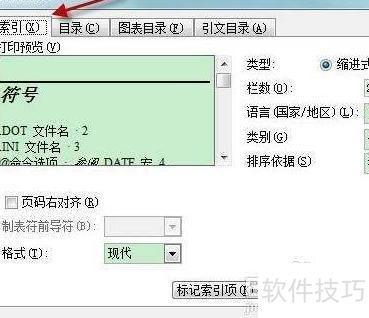
    3、 完成索引项的标记后,便可开始生成文档中的索引目录。操作时,依次选择菜单栏中的插入→引用→索引和目录,打开相应对话框后切换至索引选项卡。在该界面中,可根据个人需求或论文格式规范设置索引样式,包括整体格式、排版方式、栏数以及排序依据等。本文采用的索引样式为现代,布局选择缩进式,页面分为两栏,条目按中文拼音首字母顺序排列。设置完毕后,点击确定即可自动生成索引内容。需要注意的是,若今后需对索引格式进行修改,必须在初始设置时选择来自模板选项,若选用其他预设样式,则后期无法调整。
    soft.zol.com.cn true https://soft.zol.com.cn/1233/12331270.html report 1057 Word2003中索引项的标记与索引生成方法 1、 要制作文档索引,首先需确定关键词,如正文、样式、图表、页眉、页脚、索引、脚注、尾注和目录等。本文以正文为例,说明索引项的标注方法及索引生成过程。首先选中正文这两个字,接着同时按下Alt、Shift和X键,系统将弹出标记...
    不喜欢(0) 点个赞(0)
    随时随地资讯查报价 就上ZOL手机客户端,点击或扫描二维码下载
    立即下载

    成语辞典14500条(带拼音码索引)

    更新时间:2011年12月19日

    用户评分:0 | 0人点评

    软件类型:免费软件

    软件语言:简体中文

    成语辞典14500条(带拼音码索引)
    • 更新时间:2011年12月19日
    • 软件大小:2.2MB
    • 软件分类:办公应用
    • 语言种类:简体中文
    • 软件评级:0 人点评