MongoDB Compass Community 是一款用于 MongoDB 数据库的图形化管理工具,功能类似于 PLSQL 或 Navicat,支持通过直观的界面进行数据操作。对于初学者而言,该工具能有效降低学习门槛,帮助快速掌握 MongoDB 的基本使用。本文将详细介绍如何在 MongoDB Compass 中添加数据,包括连接数据库、选择集合以及插入文档的具体步骤,便于用户高效完成数据录入。
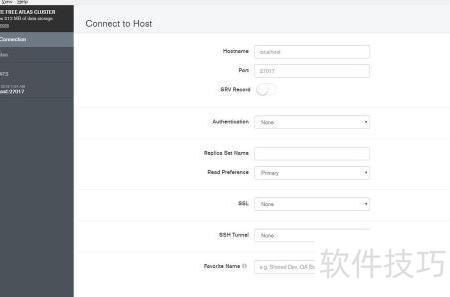
1、 首先启动工具,界面默认显示连接本地数据库,主机为Localhost,端口为27017,对应本地运行的MongoDB服务。确认配置无误后,点击Connect按钮,即可成功建立数据库连接,进入下一步操作。
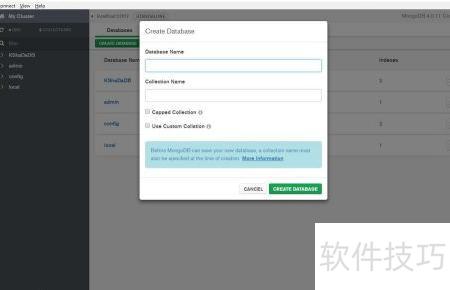
2、 第二步是创建数据库,点击Create Database按钮,输入数据库名称。其中CollentionName代表集合名称,类似于关系型数据库中的表名,用于存储数据记录。
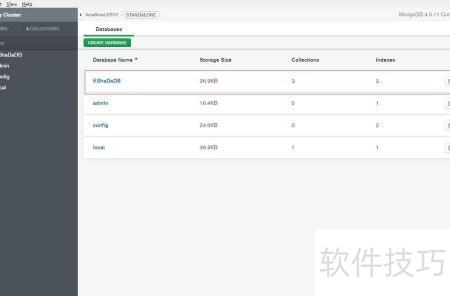
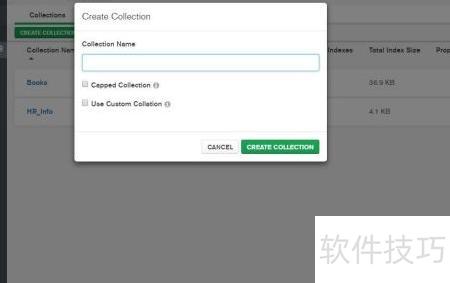
3、 第三步:创建数据表。在上一步添加了默认表CollectionName后,现在可选择数据库并新增表。只需选中目标数据库,点击Create Collection按钮,即可创建新的数据表,方便后续数据存储与管理。
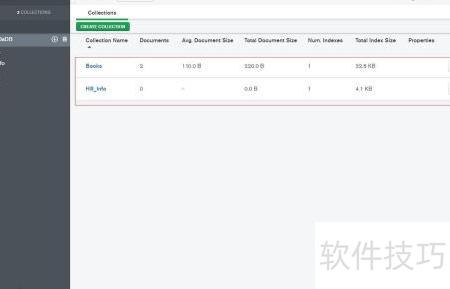
4、 第四步:插入数据。选择一个表名后,点击Create Document按钮,即可手动录入信息。先输入字段名称,再于其下方填入对应数据,初始状态默认为空。完成此步骤后,便可进入表格进行进一步编辑与修改。
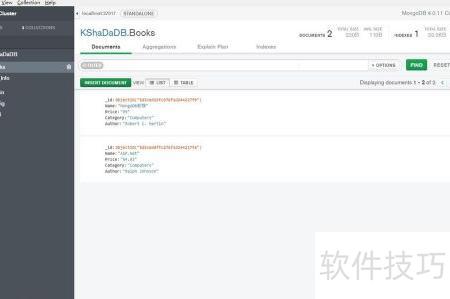
5、 第五步:编辑数据列表中的内容。上一步已默认添加一条空白记录,现在直接在表格中进行修改。单击空白数据单元格,输入新信息,确认无误后点击更新按钮,即可完成数据的新增操作。
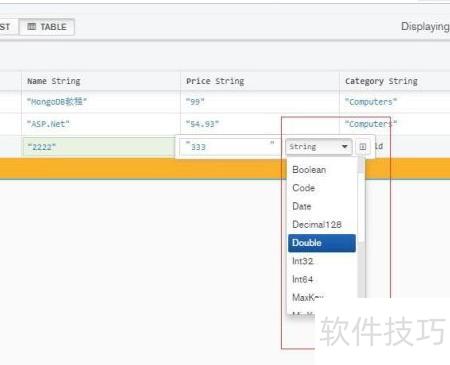
6、 第六步:设定字段类型。MongoDB支持多种类型,如整型、文本型、字符型等。此处选用文本类型进行存储。若需更换其他类型,直接修改配置即可,操作简便灵活,适应不同数据存储需求。