使用Windows Media Player播放歌曲时,即便将歌词文件与音乐放在同一目录下,屏幕上仍无法显示歌词。经过长时间研究,我终于发现了其中的原因:该播放器本身并不支持直接读取和显示LRC格式的歌词文件,需要借助其他工具或软件实现同步显示功能。
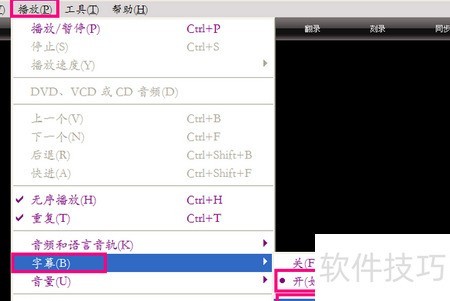
1、 启动Windows Media Player后,点击菜单栏中的播放按钮,从下拉列表中选择字幕功能并开启,随后进入默认设置选项进行相应配置,即可完成字幕的启用与基本设定。
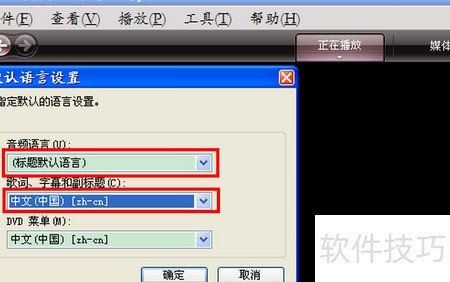
2、 在打开的默认语言设置界面中,将音频语言设为标题默认语言,并在歌词、字幕和副标题选项中选择中文(中国),两项均可通过下拉菜单进行设置。
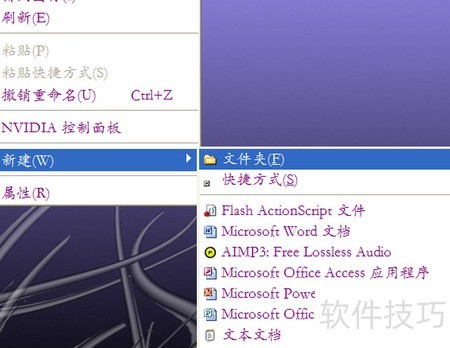
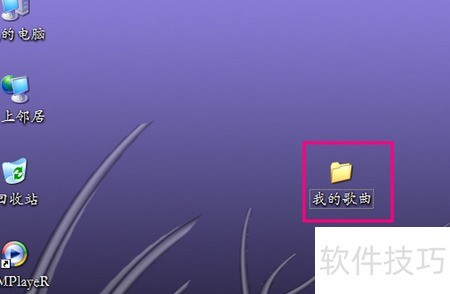
3、 在桌面上新建一个文件夹,命名为我的歌曲,用于保存后续导出的歌曲文件和SMI字幕文件。该文件夹将统一存放所有相关素材,便于管理和使用。
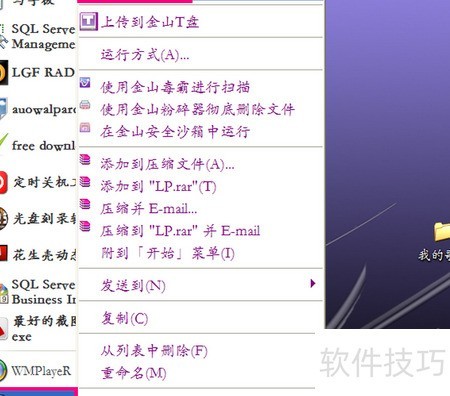
4、 启动LyricPower后,选择与当前歌曲同名的LRC文件,即可加载对应歌词。操作简单,只需定位并打开该文件即可完成。
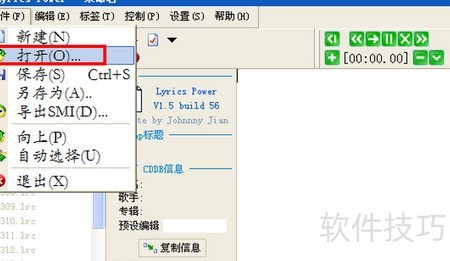
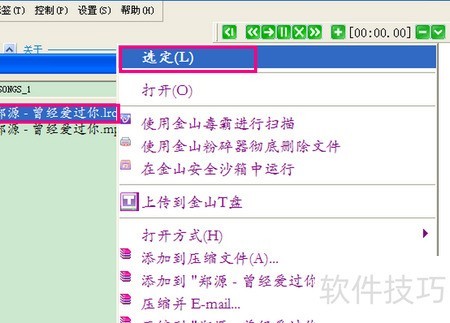
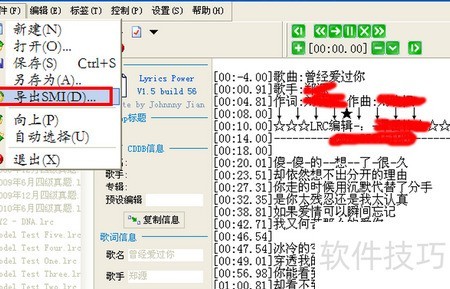
5、 导入LRC文件后,点击文件按钮,选择导出SMI功能,将生成的SMI文件保存至我的歌曲文件夹中即可完成操作。
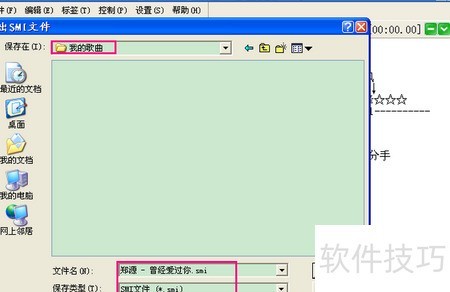
6、 将歌曲文件(MP3)放入同一目录时,务必核对歌曲名称与导出的SMI文件名是否一致,若存在差异,应手动修改为完全相同的文件名,以确保匹配无误。
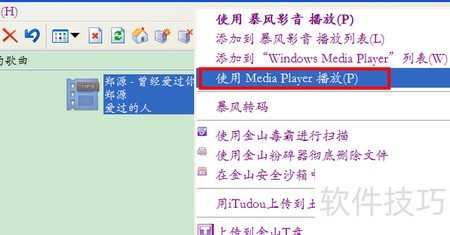
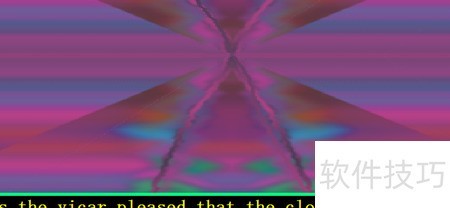
7、 随后使用Windows Media Player 9.0播放该歌曲,令人惊喜的是,屏幕底部会同步显示出歌词内容。