存储技术日新月异,容量飞速增长,今年4T,明年8T,会员等级不断升级,一旦硬盘或网盘失效,后果不堪设想,数据安全令人忧心忡忡。
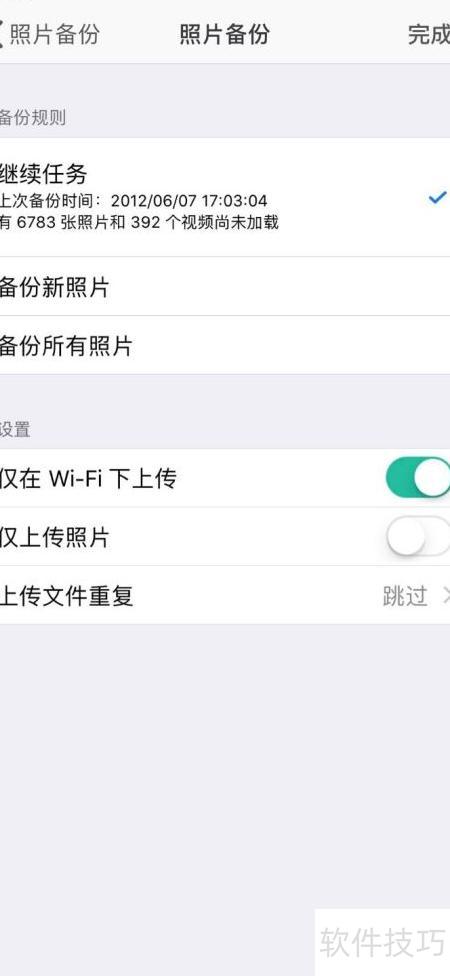
1、 通过安装Moments应用,可自动同步手机中的照片与视频至云端相册,实现便捷备份与管理。
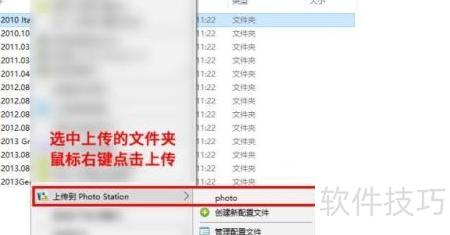
2、 可将电脑中的照片和视频批量上传至NAS,上传过程无需占用NAS资源。通过电脑本地的运算能力生成照片缩略图,并支持视频画质转换,有效提升传输效率。操作简便,只需选中所需上传的文件或文件夹,右键调出菜单即可快速完成上传,极大简化了数据迁移流程,适合处理大量媒体文件,兼顾速度与便捷性,是管理数字内容的实用工具。
3、 操作流程:
4、 访问群晖官网,进入下载中心页面
5、 将Photo Station Uploader下载至电脑后完成安装即可使用。
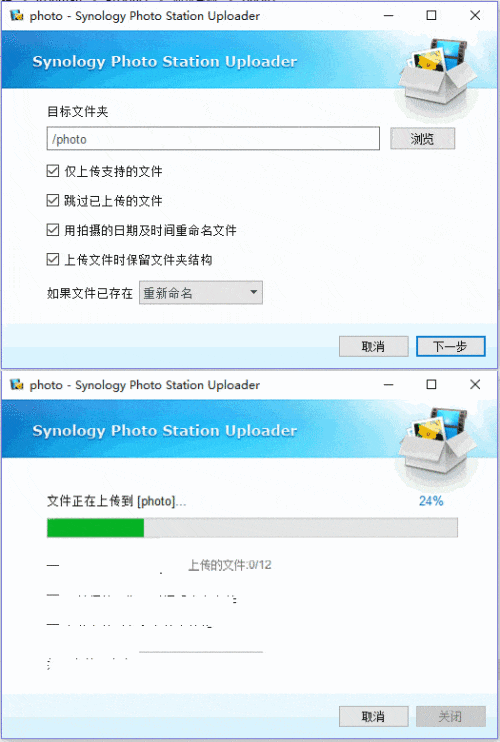
6、 启动上传工具,配置图片保存路径至网络存储设备,并填写相应的账户密码信息完成设置。
7、 上传电脑里的照片到系统
8、 上传照片后可勾选相关设置选项,用户可根据个人习惯自行选择。
9、 若不勾选仅上传支持的文件选项,Uploader将允许除照片和视频外的其他类型文件上传至NAS的photo文件夹中。
10、 USB Copy是一种智能化的照片导入方式,特别适合常使用移动硬盘或U盘存储照片的摄影师。首次连接移动设备并设定好导入规则后,下次只需将硬盘插入NAS,系统便会自动识别并上传照片,无需手动开启DSM或登录界面,整个过程高效便捷。正因操作简单、省时省力,该方法深受众多摄影爱好者的青睐,成为日常数据管理的理想选择。
11、 在USB Copy的导入规则中,照片/视频导入功能可自动识别并仅导入移动硬盘中的图片与视频文件,即使硬盘内同时存在其他类型文档,也无需预先整理或删除,系统会自动过滤非媒体文件,确保导入内容准确高效。
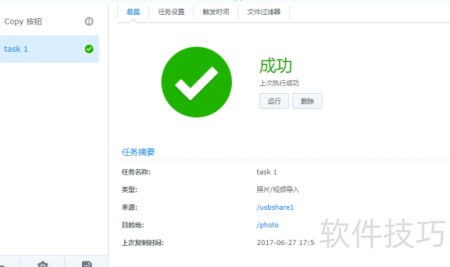
12、 对于常需在NAS与电脑间频繁传输照片的摄影师,可将NAS中的照片文件夹映射为本地磁盘,如同使用电脑D、E盘一般,直接访问和管理照片,操作便捷高效,大幅提升文件读取与存储的效率,实现无缝数据交互,满足日常高频访问需求。
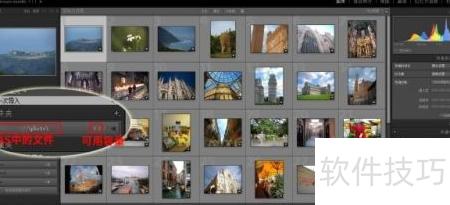
13、 利用罪沫伐方法,可便捷地在电脑上访问NAS中的文件,同时适用于Lightroom添加目录路径,轻松实现NAS与Lightroom的快速连接,提升工作效率。
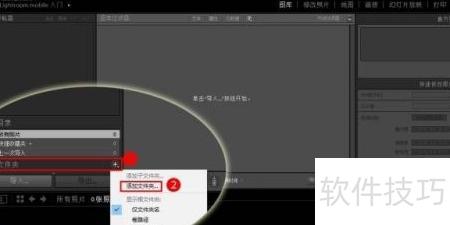
14、 在Lightroom中点击文件夹栏的+号,选择添加文件夹即可创建新文件夹。
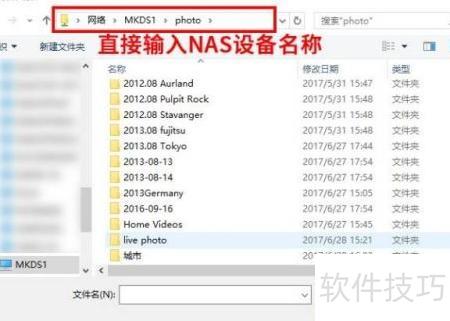
15、 在访问NAS时,可通过文件窗口的地址栏直接输入设备名称或内网IP地址来定位目标文件夹。例如,若要进入名为MKDS1的NAS中的photo目录,只需在地址栏输入MKDS1photo,系统便会自动显示该文件夹内的所有内容,方便快速浏览和管理存储文件。
16、 确认照片文件并导入
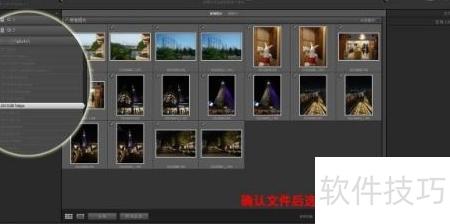
17、 进入后即可查看该文件夹中的照片,群晖NAS便能作为Lightroom的存储目录,直接同步,无需再导出导入,操作更简便高效。