

喵影工厂功能强大,制作图片视频效果出色。想知道如何操作?接下来将为您详细介绍具体步骤,轻松掌握图片视频的制作方法。
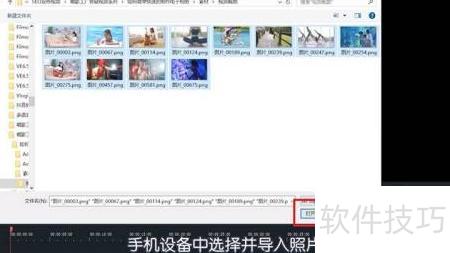
1、 启动喵影工厂,从电脑、相机或手机中选择照片导入,支持直接预览所选图片内容。
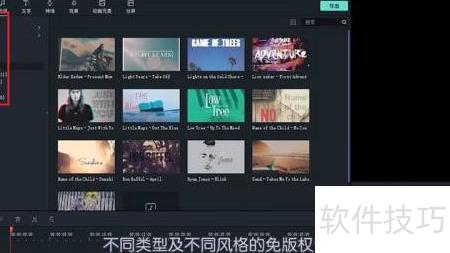
2、 喵影工厂提供多种免费版权音乐供选择,涵盖媒体、扩展、年轻、柔和、摇滚等不同类别与风格,用户可根据需求自由挑选合适的背景音乐。
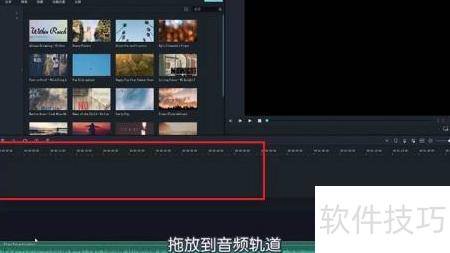
3、 将喜欢的音乐导入电脑,直接拖拽至音频轨道即可。
4、 将选定照片导入编辑轨道进行处理。
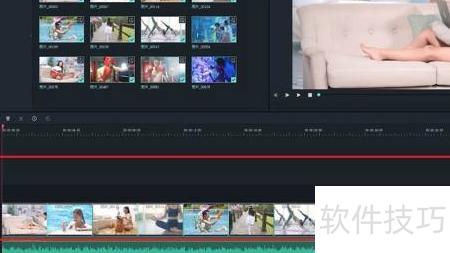
5、 按住鼠标左键拖动照片,可调整其排列顺序。
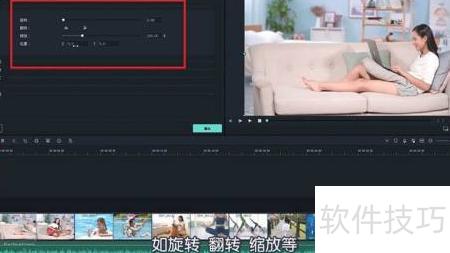
6、 双击图片可进行旋转、翻转、缩放等编辑操作。
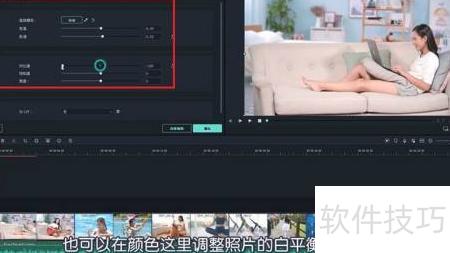
7、 可在此调整照片的白平衡与色调等颜色参数。
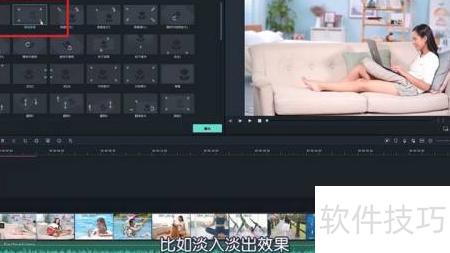
8、 可为照片添加淡入淡出等动画效果,使展示更生动自然。
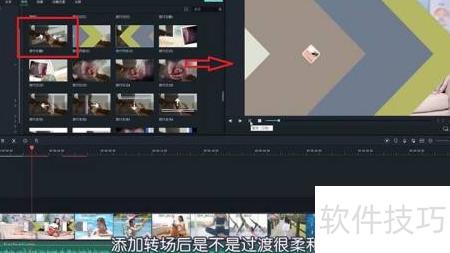
9、 喵影工厂内置多种转场特效,挑选心仪效果后,将其拖至两张照片中间,点击预览即可查看过渡效果,操作简便流畅。
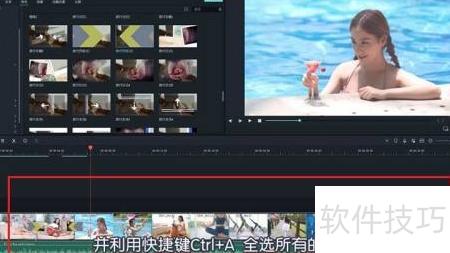
10、 当照片数量较多时,逐一拖动较为麻烦,可点击轨道上的图片,按下CTRL+A快捷键全选所有图像,提高操作效率。
11、 启动喵影工厂,从电脑、相机或手机选择照片导入,支持点击预览查看效果。
12、 在喵影工厂的音乐选项中,可挑选媒体、扩展、年轻、柔和、摇滚等多种风格的免费版权背景音乐,满足不同创作需求。
13、 将喜欢的音乐导入电脑,直接拖拽至音频轨道即可。
14、 将选定照片依次导入编辑轨道进行处理。
15、 按住鼠标左键拖动照片,可调整其排列顺序。
16、 双击图片可进行旋转、翻转、缩放等编辑操作。
17、 可在此调整照片的白平衡、色调等色彩参数。
18、 可为照片添加淡入淡出等动画效果,使展示更生动自然。
19、 在喵影工厂中,选择喜欢的转场效果,将其拖拽至两张照片之间,即可轻松添加过渡,点击预览查看实际效果,操作简单流畅。
20、 当照片数量较多时,逐一拖动较为麻烦,可点击轨道上的图片,使用CTRL+A快捷键进行全选操作,提升效率。


