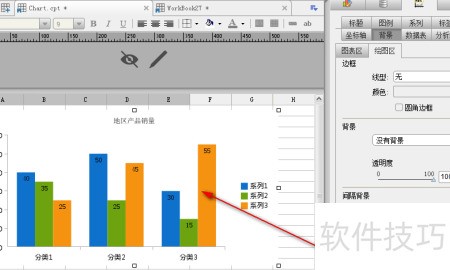
图表包含四个主要区域:整体图表区域由黑色边框界定,绘图区以天蓝色背景呈现,标题区为红色背景,图例区则用红色虚线框标出。如何修改这些区域的背景?本文将借助报表开发工具FineReport,详细介绍各区域背景设置的方法,帮助用户轻松实现个性化图表设计与美化效果。
1、 通过点击图表属性中的样式选项,可分别为四个区域设置边框和背景等样式。标题背景在标题标签中设置,图例背景区在图例选项中调整,绘图区与图表区的背景则统一在背景设置中完成,具体操作所示。
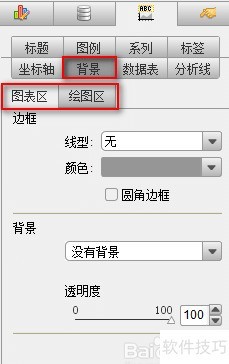
2、 边框
3、 可设置图表区域外边框的样式与颜色。
4、 在图表属性的样式选项中,找到背景下的图表区即可设置边框。
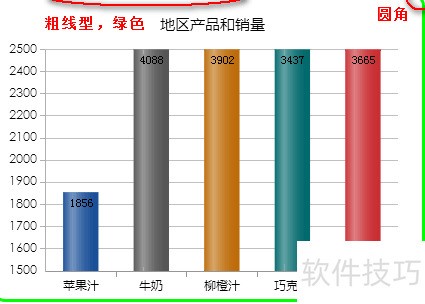
5、 默认边框为直角,勾选圆角选项并设置绿色粗线型,即可呈现圆润的绿色加粗边框效果,所示。
6、 背景
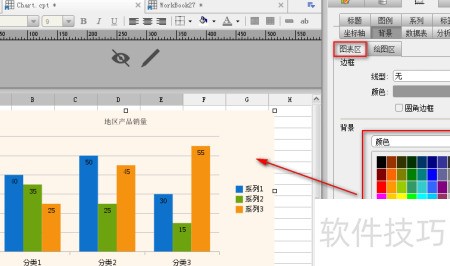
7、 可为图表区域设置背景色、纹理、图案、图片及渐变效果,具体样式参见下图。
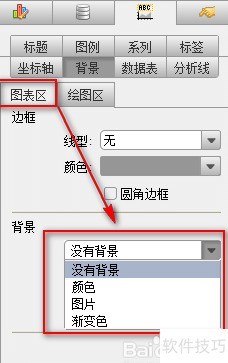
8、 添加背景颜色并调整透明度至20%,呈现效果如下所示。
9、 绘图区
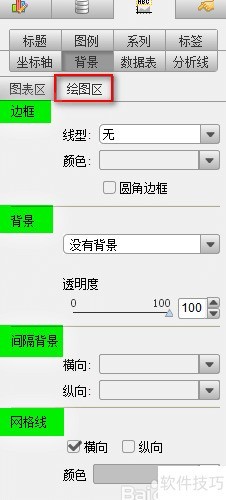
10、 绘图区样式包含边框、背景、间隔背景和网格线四类。边框与背景设置与图表区一致,不再重复说明。以下重点介绍间隔背景和网格线的具体设置方法与应用效果。
11、 间隔背景
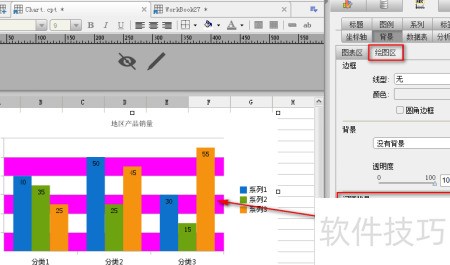
12、 通过横纵坐标轴的网格线,可为绘图区域添加间隔背景,如示例所示,将纵向背景设为紫红色,视觉效果清晰分明。
13、 网格线
14、 选中图表,在属性面板的样式区域中找到绘图区设置,关闭网格线显示即可。
15、 效果如下: