热点:

    QQ老师助手发布作业指南

      [   原创  ]   作者:
    收藏文章 暂无评论

    QQ老师助手发布作业操作步骤详解

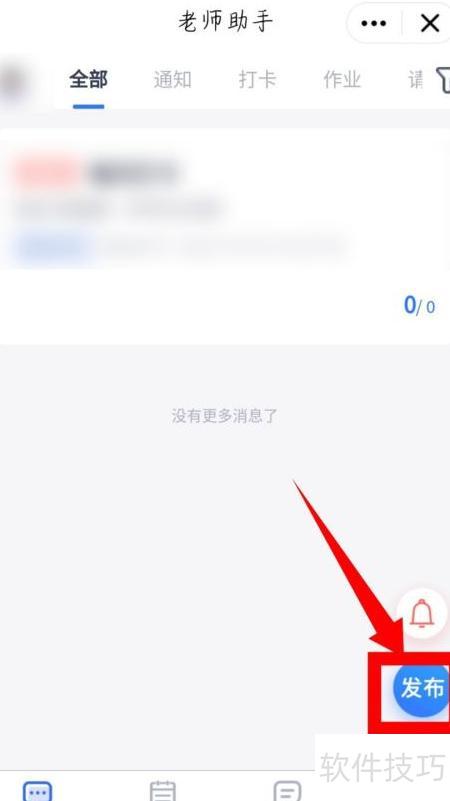
    1、 进入QQ老师助手的屈消息页,点击右下角悬浮的发布按钮即可。
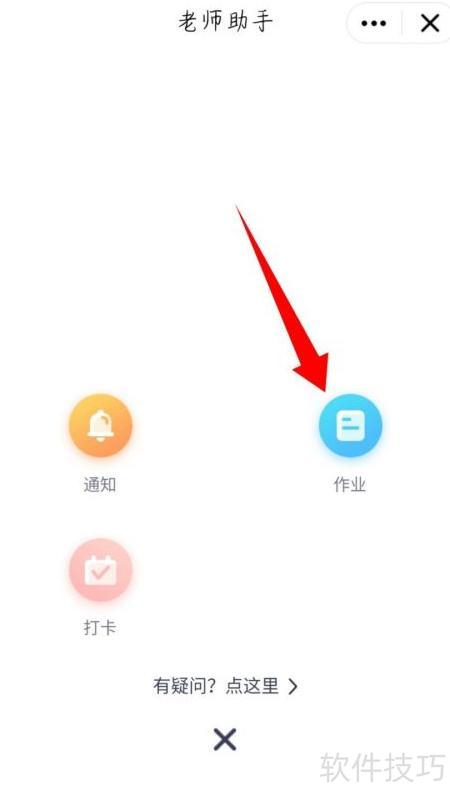
    2、 打开页面后,按图示选择作业即可。
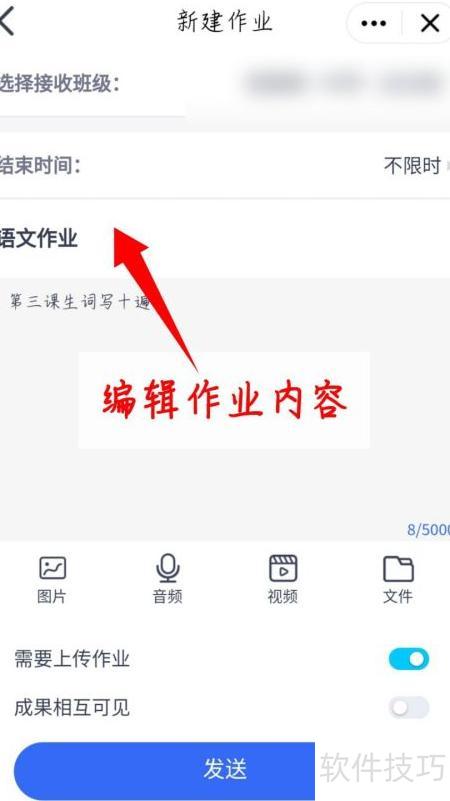
    3、 进入新建作业界面,编辑作业内容并调整排版格式,具体操作见示意图。
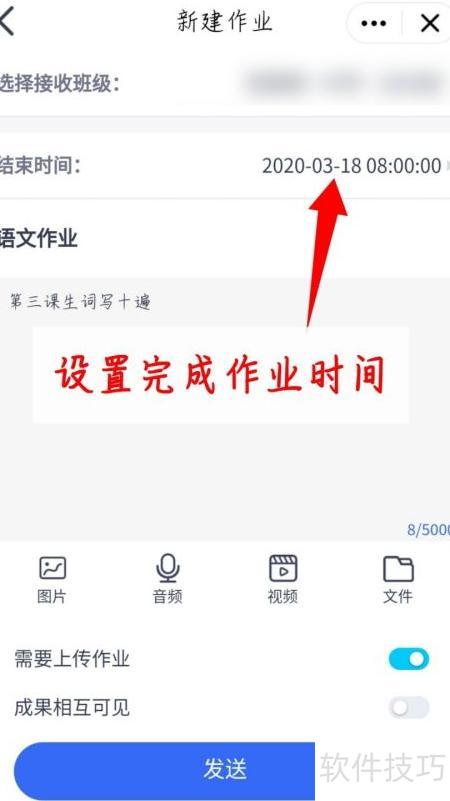
    4、 点击上方结束时间即可设定作业完成时限,操作所示。
    5、 可根据需求上传图片、音频或视频文件,具体操作所示。
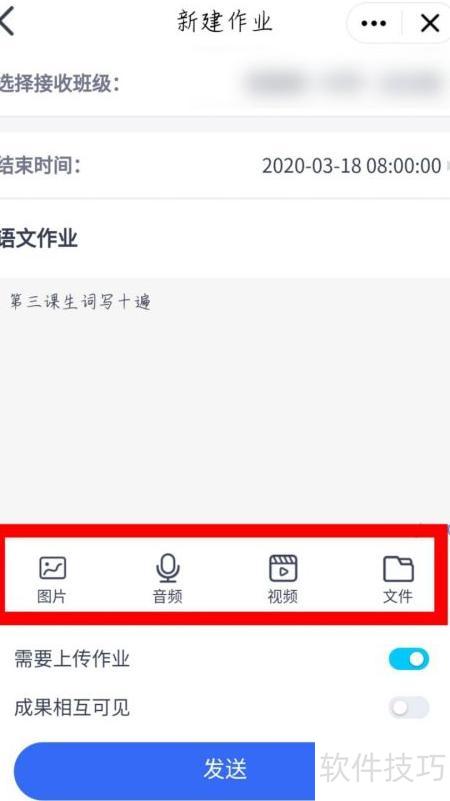
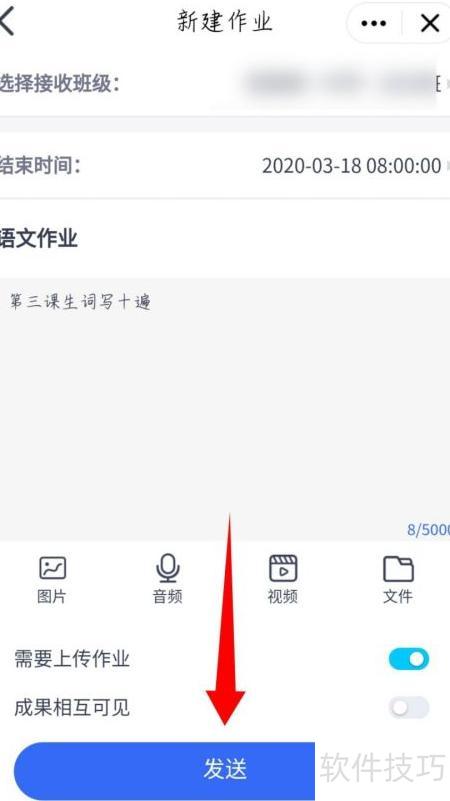
    6、 完成作业后,点击下方发送按钮即可。
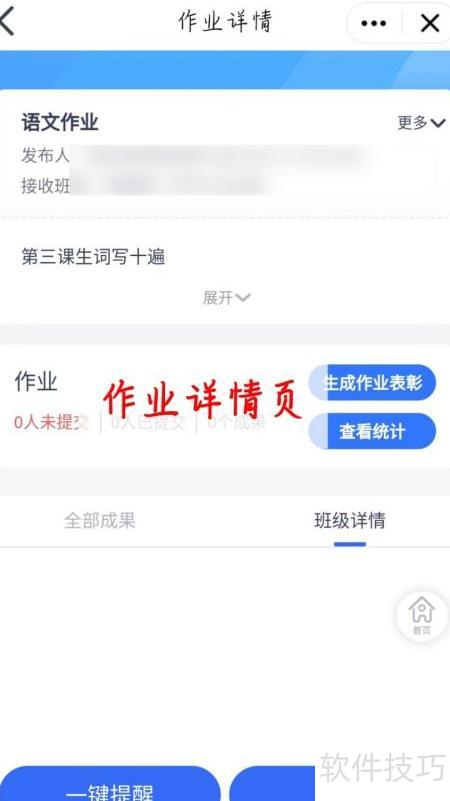
    7、 发布成功后将跳转至作业详情页,可查看具体信息,所示。
    8、 进入消息页,点击发布按钮

    9、 点开作业完成

    10、 编辑作业内容

    11、 可设定结束时间

    12、 支持图片等文件上传功能

    13、 点击底部发送按钮

    14、 作业已发布,点击查看详细信息

    soft.zol.com.cn true https://soft.zol.com.cn/1236/12365280.html report 577 QQ老师助手发布作业操作步骤详解 1、 进入QQ老师助手的屈消息页,点击右下角悬浮的发布按钮即可。 2、 打开页面后,按图示选择作业即可。 3、 进入新建作业界面,编辑作业内容并调整排版格式,具体操作见示意图。 4、 点击上方结束时间即可设定作业完成时限,操作所示...
    不喜欢(0) 点个赞(0)
    随时随地资讯查报价 就上ZOL手机客户端,点击或扫描二维码下载
    立即下载

    CYY发布助手

    更新时间:2011年11月18日

    用户评分:0 | 0人点评

    软件类型:免费软件

    软件语言:简体中文

    CYY发布助手
    • 更新时间:2011年11月18日
    • 软件大小:1.9MB
    • 软件分类:信息管理
    • 语言种类:简体中文
    • 软件评级:0 人点评