随着光猫功能不断升级,已集成路由器管理与WiFi模块,为保障宽带上网体验,合理设置和有效管理光猫显得尤为重要。
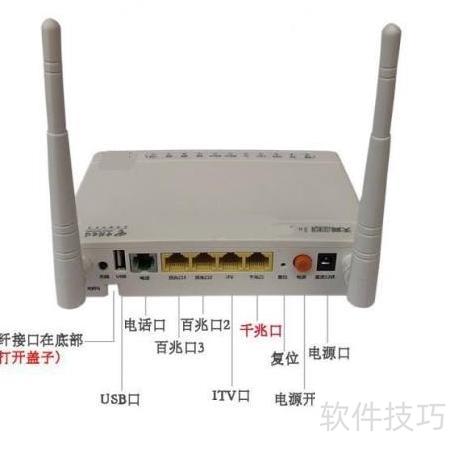
1、 查看光猫端口
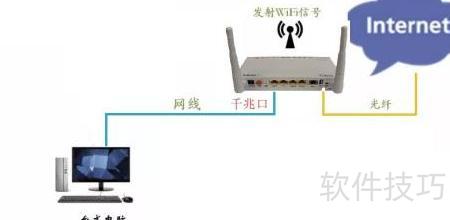
2、 接好线路
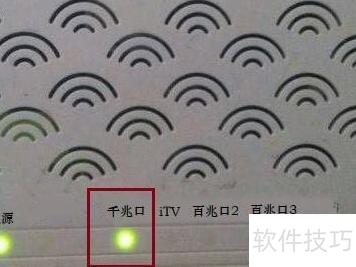
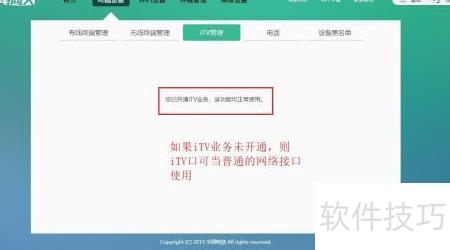
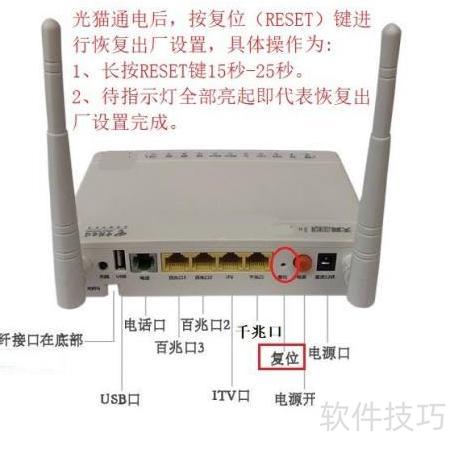
3、 光猫配备四个网络接口,包括一个千兆口、两个百兆口和一个iTV专用口,电脑网线应连接至千兆或百兆接口以确保正常上网。
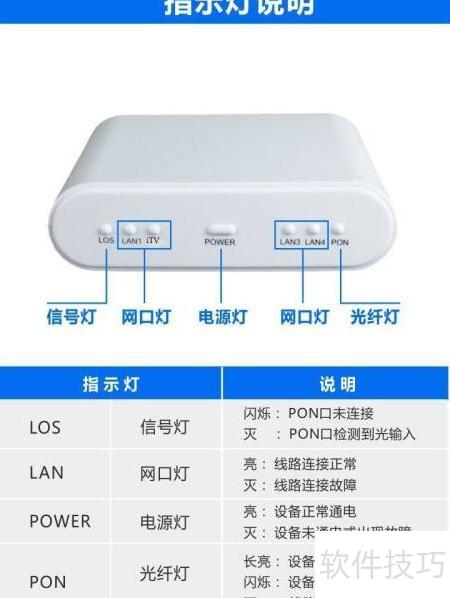
4、 接好线路后,查看光猫接口指示灯是否亮起,若不亮,需更换网线重新连接。
5、 查看光猫背面信息
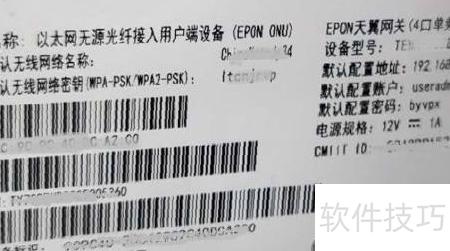
6、 光猫默认管理地址为192.168.1.1,可通过浏览器访问设置。
7、 默认账户用户名为 useradmin,请注意保管登录信息。
8、 默认密码为 byvpx,请及时修改。
9、 电脑配置
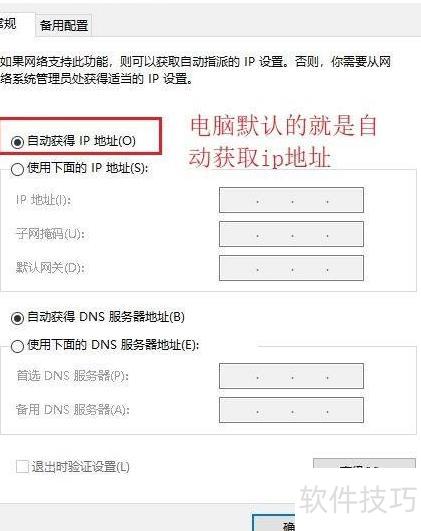
10、 配置路由器前,需先将电脑设为自动获取IP地址模式。
11、 若电脑有线网卡已设为自动获取IP,可直接进入下一步操作。
12、 如何设置电脑自动获取IP地址
13、 进入管理后台
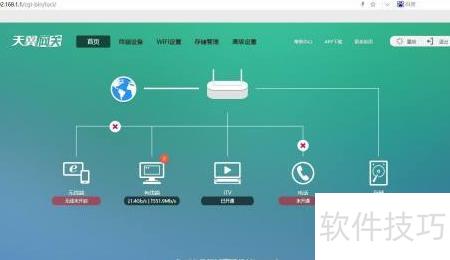
14、 启动电脑浏览器,清除地址栏内容,输入光猫管理地址192.168.1.1,按下回车键,随即出现登录界面。
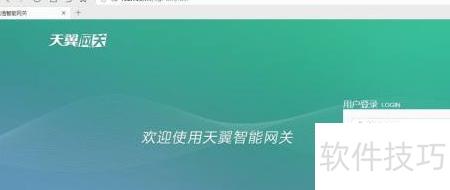
15、 输入光猫默认账号密码,登录管理界面。
16、 配置无线网络
17、 修改WiFi名称密码后,保存设置即可生效。
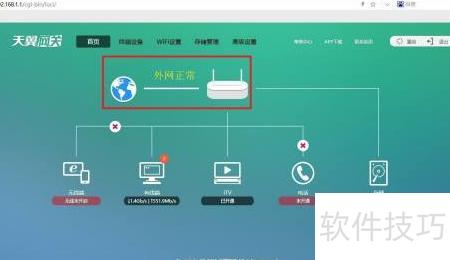
18、 检查外网连接是否正常
19、 查看终端设备
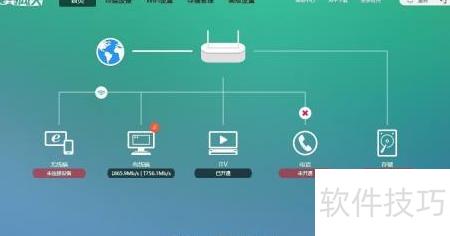
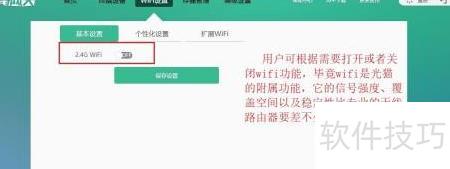
20、 开启或关闭无线网络功能
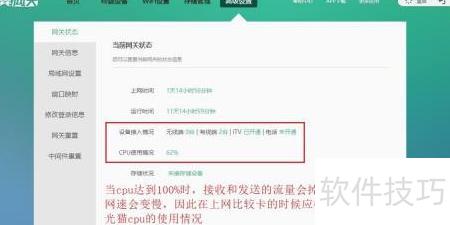
21、 查看网关运行情况
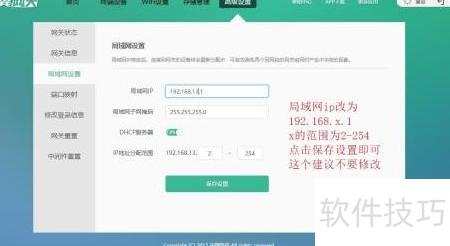
22、 修改路由器局域网网关设置
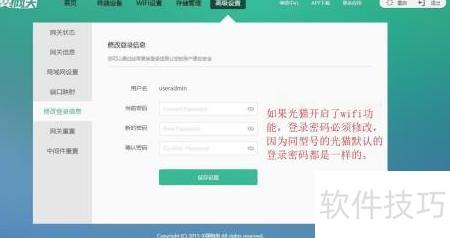
23、 更新登录资料
24、 恢复初始状态
25、 网速慢且重启光猫无效时,可尝试恢复出厂设置以解决问题。
26、 光猫恢复出厂设置后需重新注册,通常用户无法自行完成。目前部分地区的宽带运营商支持远程注册与配置,但各地政策存在差异。若需恢复出厂设置,建议提前联系当地客服,确认是否可远程操作后再进行处理。
27、 光猫灯状态
28、 不同光猫型号操作有别,务必参照所用设备的说明书进行确认。
29、 光猫公网
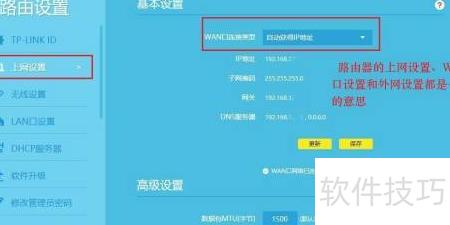
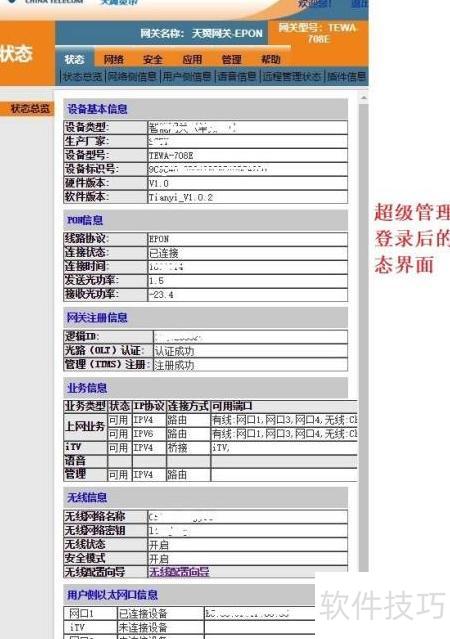
30、 光猫与无线路由器的主要区别在于外网配置权限。无线路由器的WAN口设置可由用户自行调整,而光猫的外网参数和状态信息在管理界面中不可见,也无法修改。这是因为光猫的外网配置需由宽带运营商通过超级管理员账号进行设定,普通用户不具备相关操作权限,无法更改其网络接入参数。