

许多教师有线上直播教学的需求,如何借助金猫教育实现互动直播?本文将介绍在金猫教育平台开启线上直播的具体操作方法,帮助教师顺利开展在线授课。
1、 登录金猫教育管理后台,进入课程管理中的直播模块,点击新增,设置直播时间、内容及课程价格等基本信息,完成直播课程的创建。
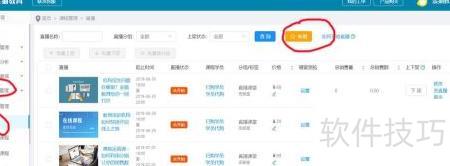
2、 点击新建直播课程右侧去直播按钮,即可进入直播界面开始授课。
3、 依据直播形式决定使用手机或电脑进行直播。
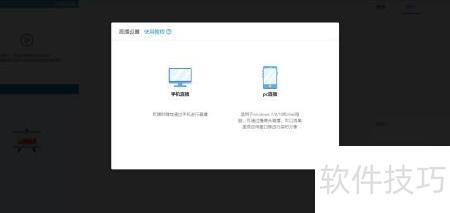
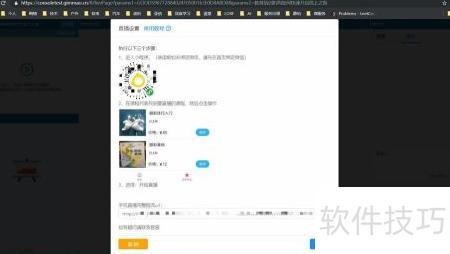
4、 选择手机直播时,按提示进入直播小程序,选定课程后点击开始直播,即可进入直播界面进行推流操作。
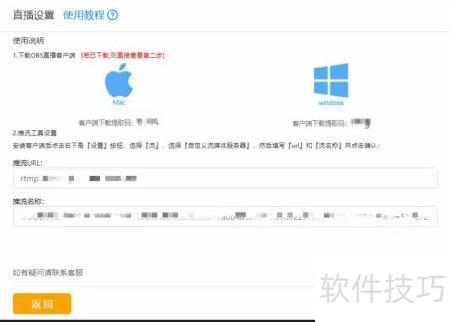
5、 选择PC直播时,请按照提示使用相应的推流软件,建议采用OBS进行操作。如尚未安装,可点击页面下载链接,根据电脑系统类型选择合适的客户端完成下载并进行推流设置。
6、 教师或助教可通过直播后台管理相关教学活动。
7、 直播管理界面划分为多个区域,包括画面预览、课件资料、课件展示、学员名单及聊天窗口,功能分布清晰,便于操作与实时互动。
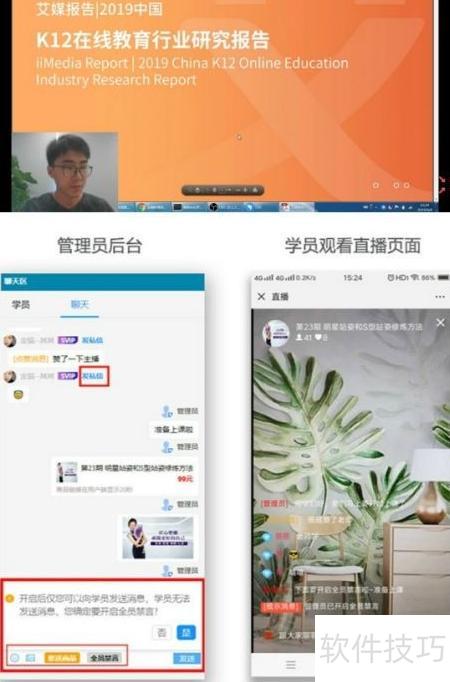
8、 教师或助教可通过后台与学员互动,支持实时推送商品、全员禁言、私聊、公共聊天、表情点赞及图片发送等多种方式。
9、 直播表现
10、 支持双屏同步展示:摄像头画面与桌面内容共享,上方为手机全屏直播显示效果。
11、 支持双师教学模式,主讲教师实时授课,助教登录直播后台与学员互动并即时反馈。
12、 学员可使用手机或电脑观看直播课程。
13、 教师或助教可在后台通过实时推送商品、私聊、群聊、表情互动、点赞、发图及禁言等功能,与学员进行多样化交流,并可随时关闭聊天区域。
14、 老师们只需完成上述操作,即可轻松在金猫教育后台开启直播课程。


