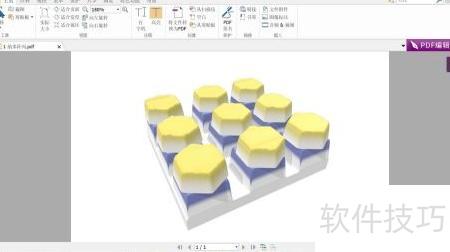
在材料、能源等领域,常需绘制复杂的纳米材料结构图,但使用3D Max等专业软件对新手而言门槛较高。本文介绍一种利用Windows 10系统自带的3D Builder工具快速制作纳米阵列示意图的方法,操作简便,无需专业基础,适合科研人员高效完成图形绘制需求。
1、 绘制前已备好两种纳米阵列图案素材,均为JPEG格式的二维平面图像。
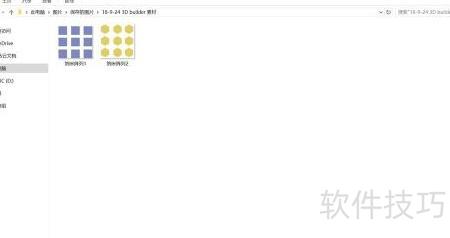
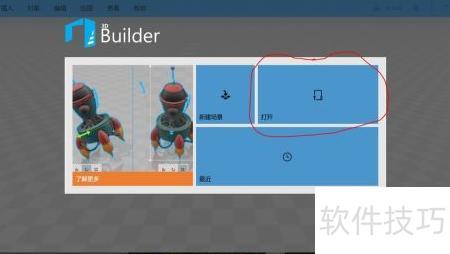
2、 点击电脑桌面按钮,搜索并启动工具,进入所示界面。依次选择打开和加载图像,然后选中名为纳米阵列1的素材文件并打开即可。
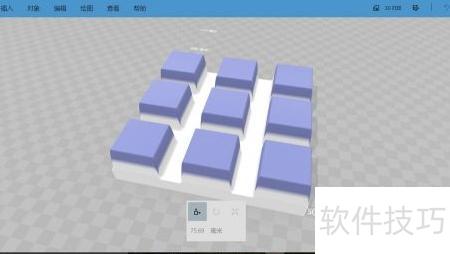
3、 打开素材可见方块阵列单元呈下凹状,为实现上凸视觉效果,需对其进行相应调整与处理。
4、 选择高度图选项,勾选反向功能,随后确认导入图像,即可生成所示的三维方块阵列效果。
5、 在菜单栏选择插入后点击添加,可导入阵列素材2,采用与之前相同的高度图并勾选反向设置,再执行导入图像操作,即可生成两个纳米阵列叠加的3D图像。然而,上方六方阵列带有白色底边,干扰了整体叠合效果的呈现,影响视觉观感。
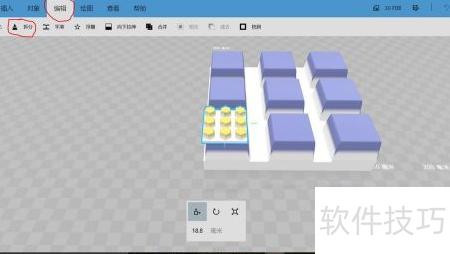
6、 在菜单栏中依次点击编辑和拆分,选择保留顶部并确认,即可去除上方阵列的白色底边。接着,选中上方阵列进行放大操作,找到红线标注的缩放按钮,按住鼠标拖动,将其尺寸调整至与下方方块形阵列相近,完成对齐与适配。
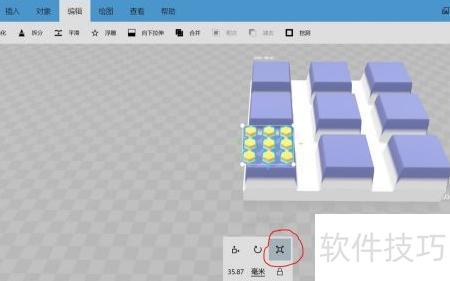
7、 进行上下阵列对齐,点击图中圈出的平移按钮,拖动上方阵列至合适位置。
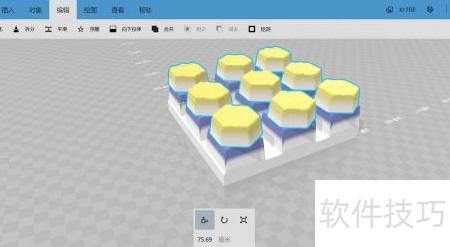
8、 通过反复缩放与平移微调,最终获得下方成品图像。
9、 选择界面左侧下拉菜单中的在图纸上打印功能,弹出对话框后将打印机设置为Microsoft Print to PDF,点击打印按钮。随后设定文件的保存名称与存储路径,确认操作即可生成3D阵列示意图的PDF格式图像。该PDF文件可通过常见图像处理软件进一步转换为JPEG、TIFF等常用图片格式,便于后续使用与分享。