

在企业生产过程中,批次管理常采用流水条码方式,例如A0001、A0002、A0003等。若逐个手动输入并打印,不仅效率低下,也难以满足实际生产节奏。部分用户还需在编号前后添加特定字符,形成如A0001B、A0002B、A0003B这样的中间流水格式。然而,多数常规条码打印软件并不支持此类定制化需求。相比之下,Label mx通用条码标签打印软件则能轻松实现上述功能。本文将详细介绍如何利用该软件完成普通流水一维码及中间流水一维码的设置与打印。通过其直观的设计界面,用户可便捷配置序列规则,并实时预览打印效果,大幅提升工作效率与准确性,适应多样化的生产管理要求。
1、 接下来将演示生成流水一维码及其中间码的具体操作步骤。
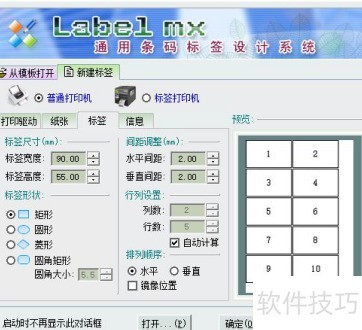
2、 启动Label mx条码设计软件后,系统会自动弹出新建标签窗口,可设置标签与纸张尺寸,演示时直接使用默认参数即可完成设置。
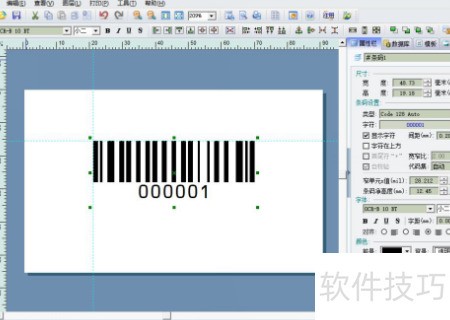
3、 新建确认后,显示的白色区域即为标签设计页面,所有图形元素必须置于该区域内,超出部分无法打印。点击绘图工具栏中的一维条码按钮,在页面任意位置点击或拖动,系统将自动生成一个默认条码。将其类型设置为code 128 auto,并把条码内容更改为000001,完成基本条码的创建。
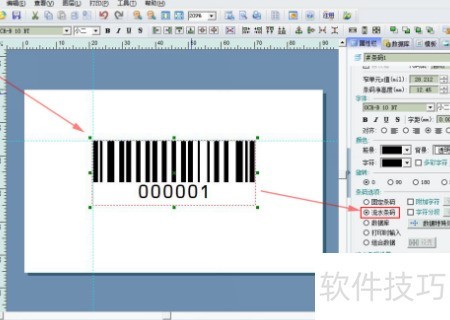
4、 在条码属性栏中可调整多项设置,包括条码字符的颜色、字号和对齐方式等。进入下方数据选项,选择流水号属性,默认采用十进制格式,即可完成一维码流水号的配置。设置成功后,一维码周围将显示红色虚线框,用于标识当前选中状态。
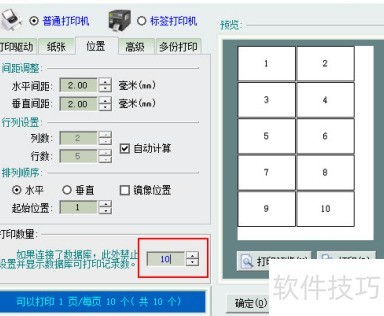
5、 四、点击工具栏中的打印设置按钮,或从打印菜单进入该选项,在弹出窗口底部的打印数量栏输入所需打印份数,例如输入10。
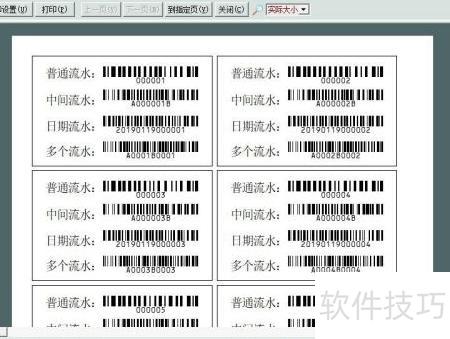
6、 五、至此,一个简易的一维流水条码设计就完成了,点击打印预览或直接打印即可查看效果,操作是不是十分简便?您可能还想知道,如何在流水码前后添加额外字符?这正是Label mx的特色功能之一。接下来,我们将介绍附加字符功能,实现更灵活的流水码中间内容设置。
7、 您可能已注意到,流水号旁设有附加字符选项,勾选后即可激活设置按钮,随后可打开设置窗口进行相关配置。
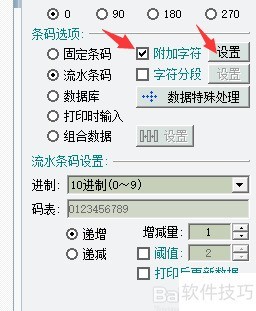
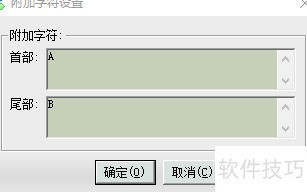
8、 六、通过界面提示可知,首部指文字前端,尾部指后端。若要实现如A000001B的效果,只需在首部填入A,尾部填入B,即可形成中间编号自动递增的流水号。
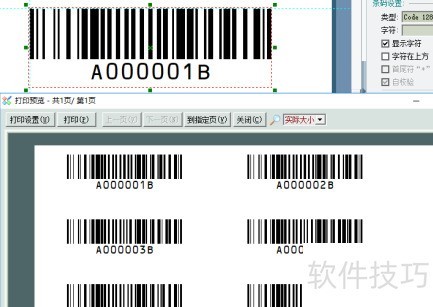
9、 七、附加字符功能较为灵活,适用于各类中间流水数据。若一维码需包含两个或多个流水号,是否可行?答案是肯定的。Label mx作为专业条码设计软件,具备强大功能。接下来介绍如何通过组合数据实现双流水号同步递增。操作时,首先取消勾选附加字符选项,因其在此场景下不再需要。
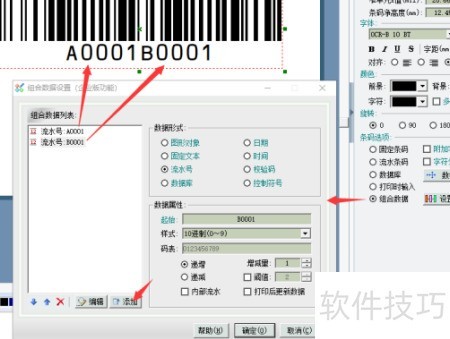
10、 在数据选择下方有一个组合数据功能的单选框,勾选后,其后的设置按钮将被激活,可点击进入配置界面。该功能支持多种数据形式的灵活组合,适用于复杂场景下的条码生成需求。例如,可将当前打印日期与流水号结合使用,其中日期随每次打印实时更新;也可在流水号基础上添加校验码进行计算处理;还支持数据库字段与流水号的联合输出等。具体操作中,点击流水号选项,先输入A0001并添加至列表,再输入B0001同样加入列表,即可实现两个独立流水号同步递增打印的功能,满足多条码同时管理的需求,提升使用的灵活性与效率。
11、 点击确定完成数据组合设计,再于打印设置中输入所需打印份数即可。
12、 关于流水号一维码的介绍就到这里,更多复杂功能欢迎前往恒佑条码官网下载体验。我们的条码打印软件功能全面,定能满足您的多样化打印需求。


