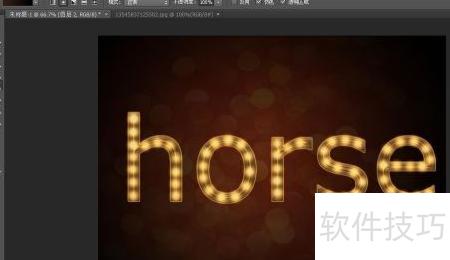
身处繁华都市,夜幕降临后处处灯火璀璨,你是否常看到如霓虹般闪烁的文字?它们绚丽夺目,充满现代气息。接下来,我们将一起学习如何利用Photoshop,打造属于自己的霓虹灯效果文字,感受光影与设计的奇妙融合。
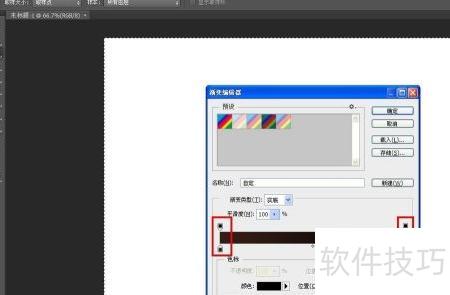
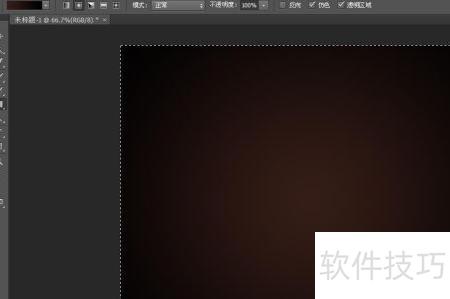
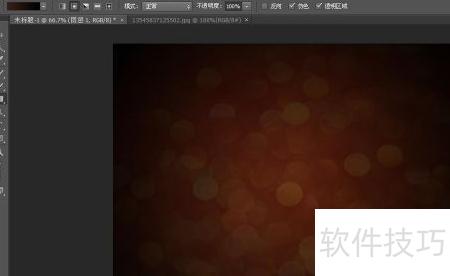
1、 创建一幅1200×1000像素的图像,背景采用从棕色向黑色放射状渐变填充。
2、 打开霓虹灯效果图,全选并复制,随后粘贴至先前创建的画布内。
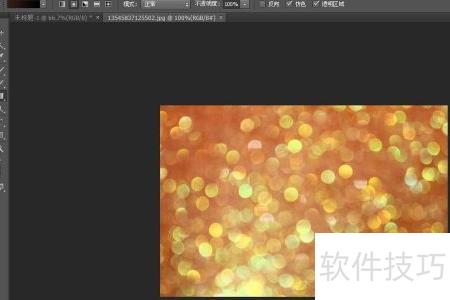
3、 调整图片尺寸,将图层混合模式设为叠加。
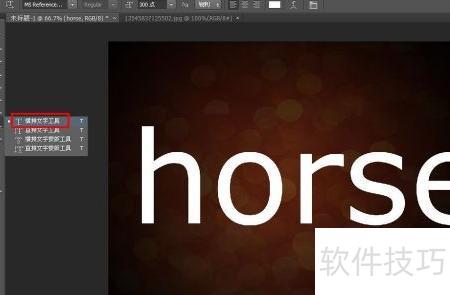
4、 使用横排文字工具,输入horse,设置所需字体与字号。
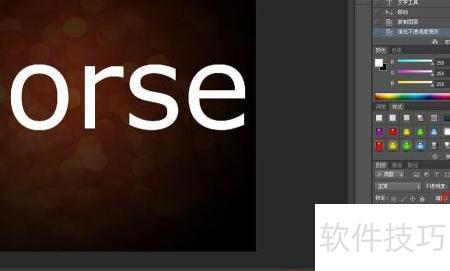
5、 复制文字图层,重命名为horse 副本,并将字体填充数值调整为0。
6、 选中文字图层,右键打开混合选项,双击斜面浮雕效果,将大小参数调整为24像素即可。
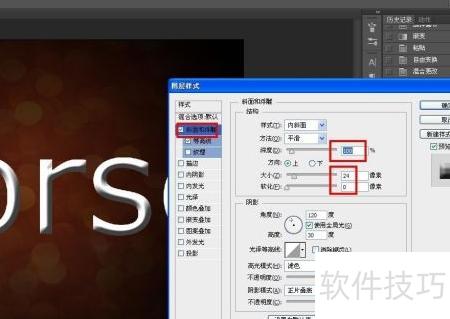
7、 双击等高线选择环形-双样式,调整玩味至50%。
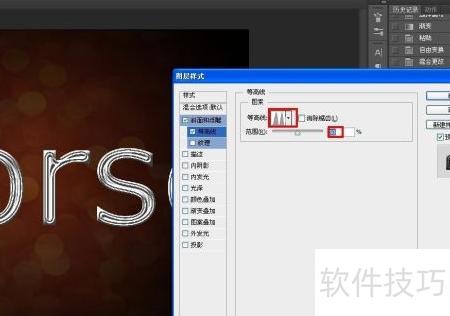
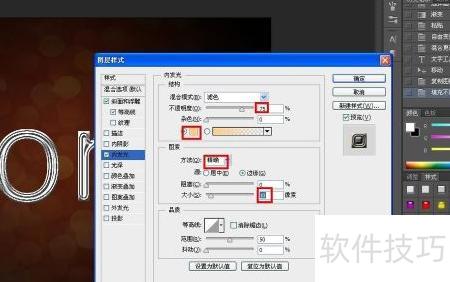
8、 双击内发光选项,将颜色设为黄色,方法选精确,大小调整为10。
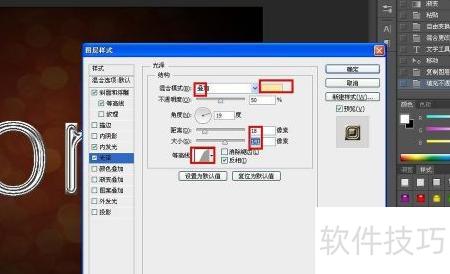
9、 双击光泽选项,将混合模式设为叠加,颜色选黄色,距离调至18,大小设为141,等高线选择高斯。
10、 效果所示,现已呈现。
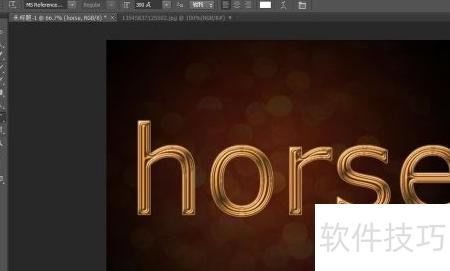
11、 将文字层副本的混合模式设为叠加,调整斜面浮雕与内发光参数,呈现图示效果。
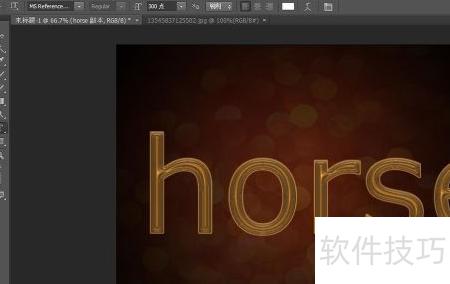
12、 在horse与horse 副本图层间新建图层,将前景色设为图示黄色。
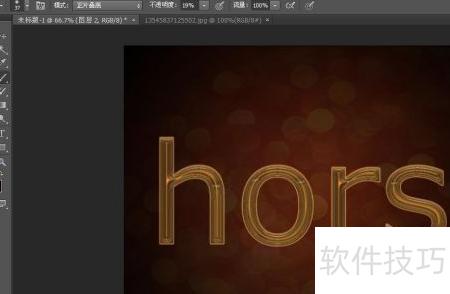
13、 选用画笔工具,按下F5调出柔角30画笔,按图示进行参数设置。
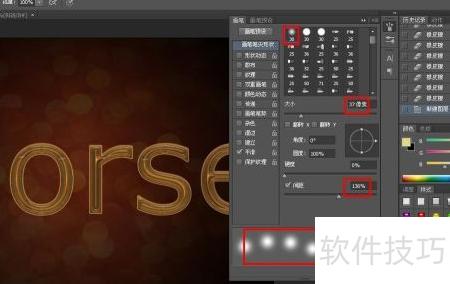
14、 用画笔工具为文字图层添加黄色闪光效果。
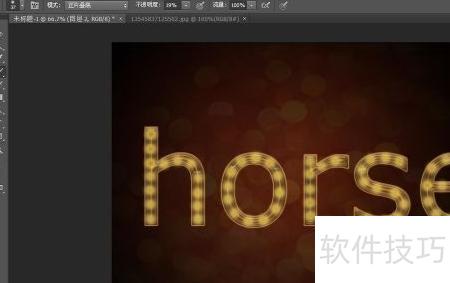
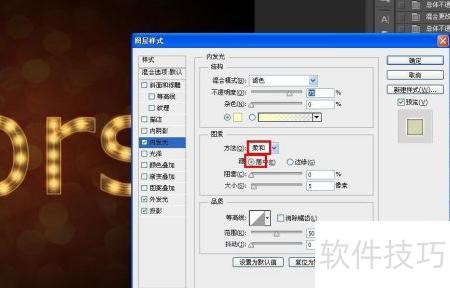
15、 选中图层,右键点击混合选项,双击内发光,将颜色设为黄色,模式选柔和,来源设置为居中。
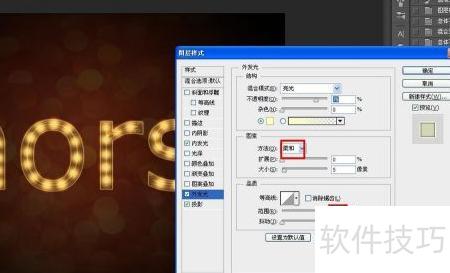
16、 双击外发光选项,将混合模式设为亮光,颜色选黄色,范围调整至100。
17、 文字霓虹灯效果现已制作完成。