热点:

    PS制作霓虹灯效果字体教程

      [   原创  ]   作者:
    收藏文章 暂无评论

    霓虹灯字制作步骤全解析

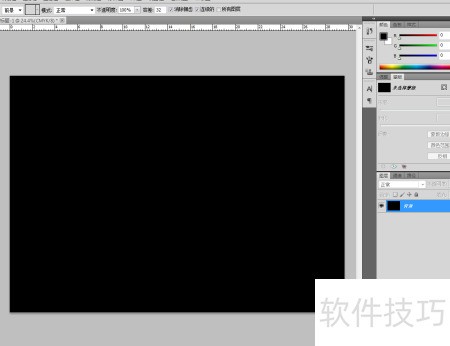
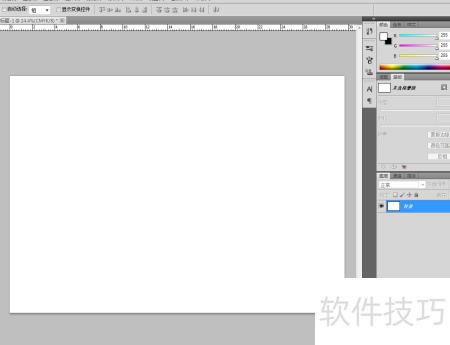
    1、 启动Adobe Photoshop CS5,进入操作界面开始绘图。
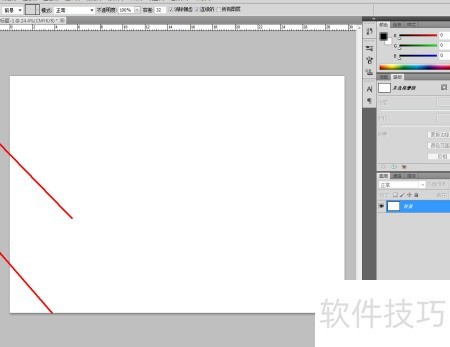
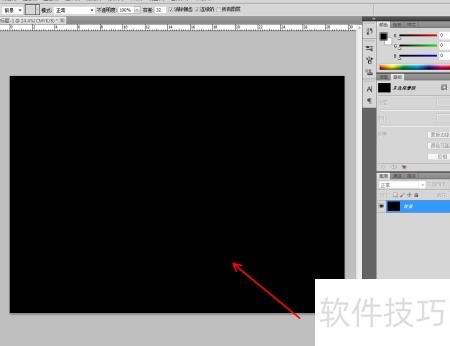
    2、 选择油漆桶工具,前景色设为黑色,点击背景图层即可将其填充为黑色。
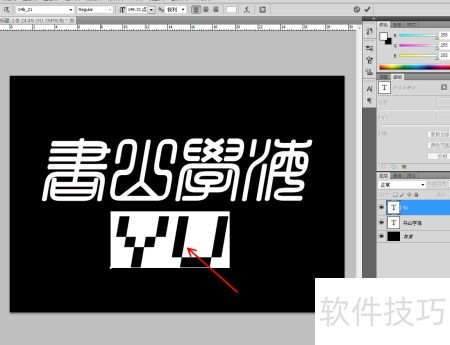
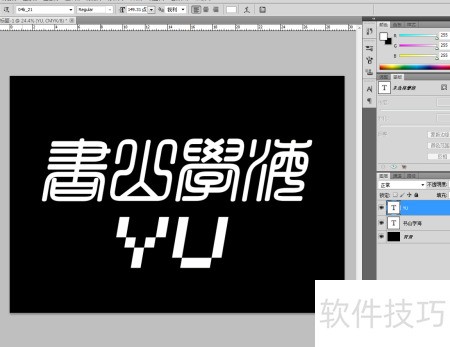
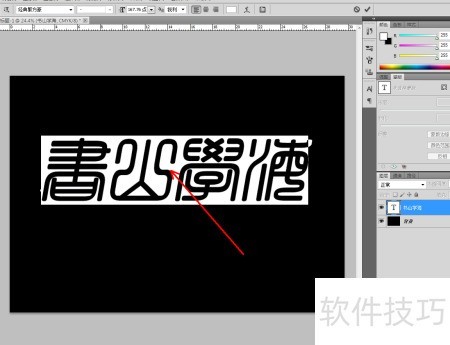
    3、 选择,按提示设定霓虹灯字体与大小,输入所需文字,即可完成制作。

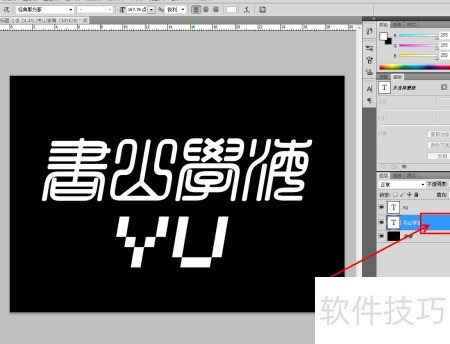
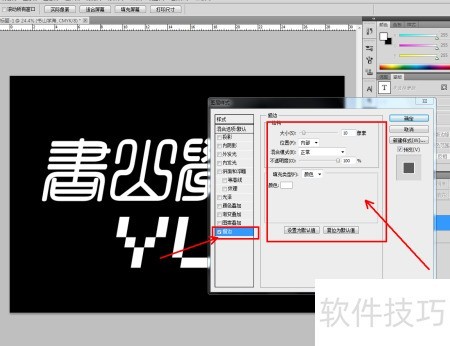
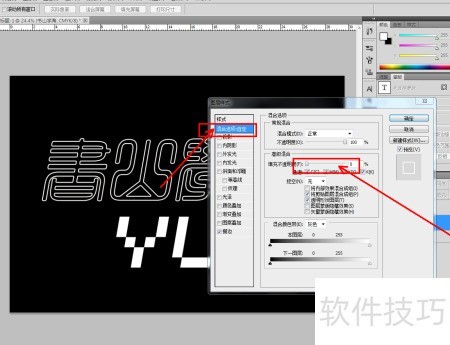
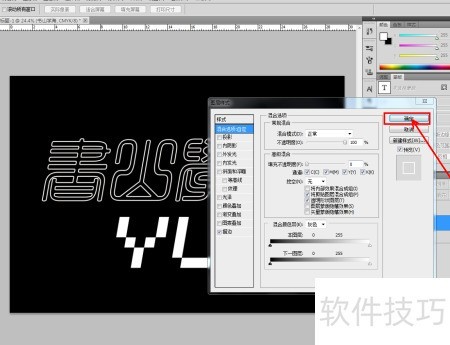
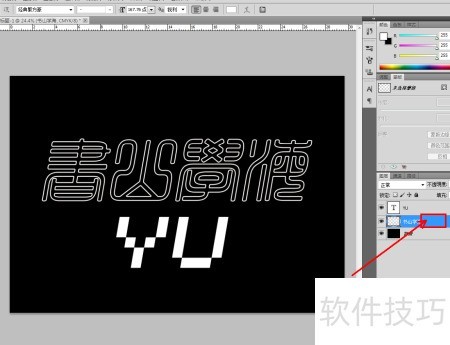
    4、 双击文字图层空白处,打开图层样式面板,勾选描边并设参数为10。进入混合选项:自定,将填充不透明度调至0,最后点击确定完成设置。

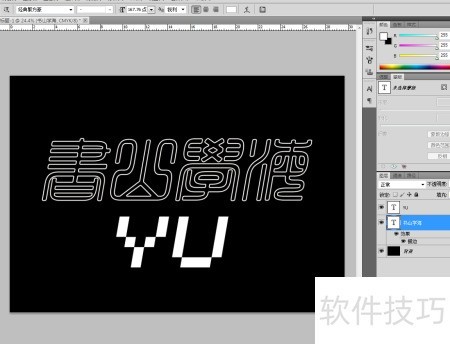
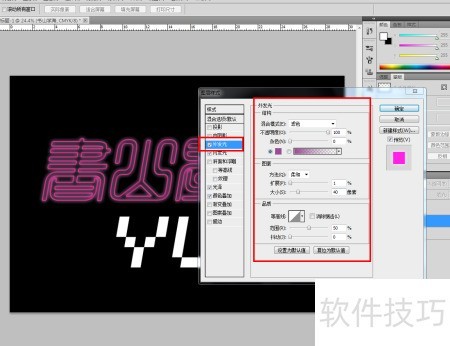
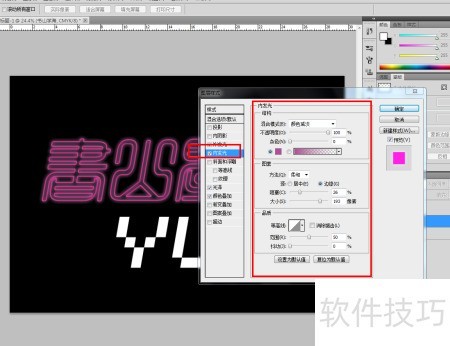
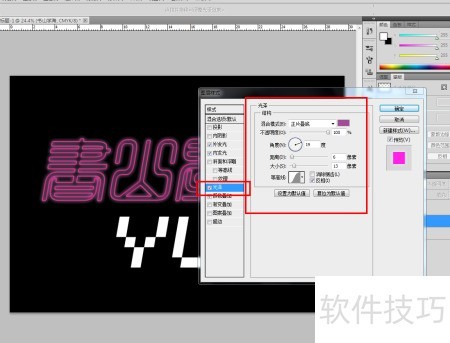
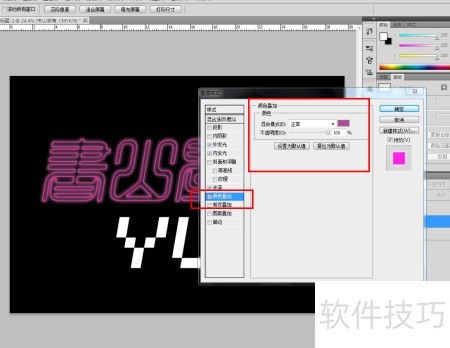
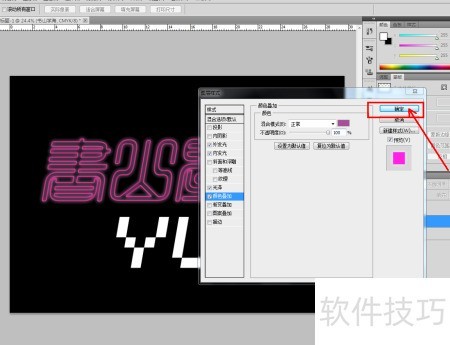
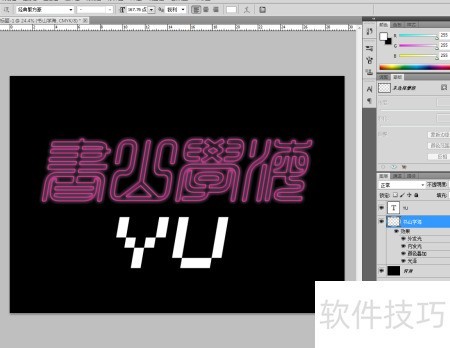
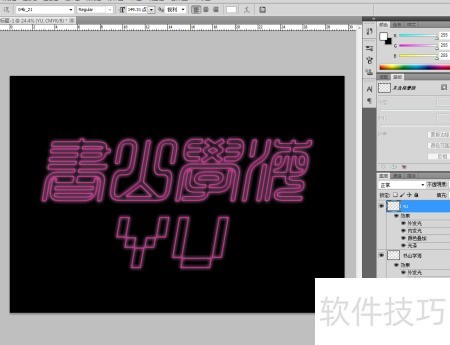
    5、 右键点击文字图层并栅格化,随后双击图层空白处,打开图层样式面板。依照示意图调整各项参数,即可完成霓虹灯字体效果的制作。以上内容便是实现该效果的全部步骤说明。

    soft.zol.com.cn true https://soft.zol.com.cn/1236/12367637.html report 522 霓虹灯字制作步骤全解析 1、 启动Adobe Photoshop CS5,进入操作界面开始绘图。 2、 选择油漆桶工具,前景色设为黑色,点击背景图层即可将其填充为黑色。 3、 选择,按提示设定霓虹灯字体与大小,输入所需文字,即可完成制作。 4、 双击文字图层空白处,打开图层...
    不喜欢(0) 点个赞(0)
    随时随地资讯查报价 就上ZOL手机客户端,点击或扫描二维码下载
    立即下载

    霓虹灯花式自动生成器

    更新时间:2011年11月28日

    用户评分:0 | 0人点评

    软件类型:共享软件

    软件语言:简体中文

    霓虹灯花式自动生成器
    • 更新时间:2011年11月28日
    • 软件大小:3.1MB
    • 软件分类:动画制作
    • 语言种类:简体中文
    • 软件评级:0 人点评