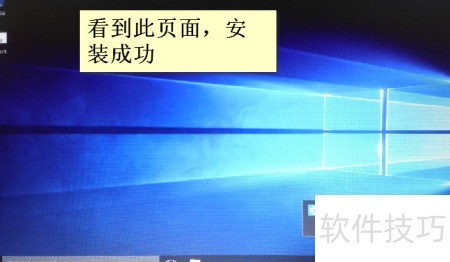
如今安装电脑系统普遍采用U盘,操作简便、步骤简洁;而过去主要依赖光盘,过程相对繁琐、耗时较长。
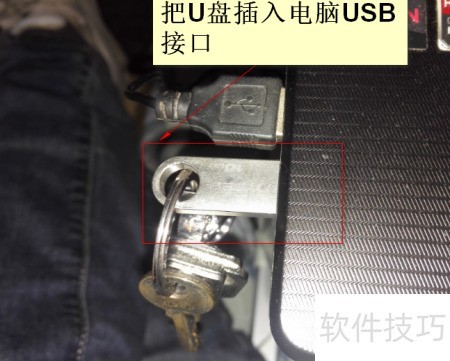
1、 请准备一个已制作成系统启动盘的U盘,并将其插入电脑USB接口。若尚未制作,可先通过网络教程将U盘制作为系统安装驱动盘。
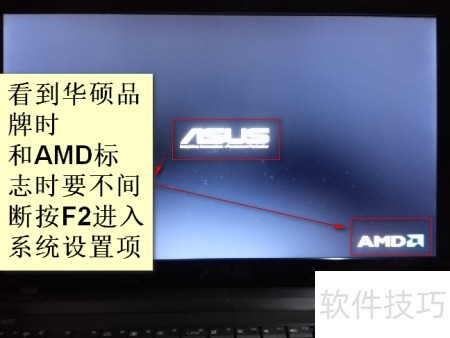
2、 接着开机,当屏幕出现华硕Logo及AMD标识时,持续按F2键,直至进入BIOS设置界面。
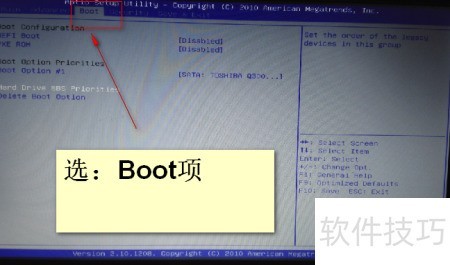
3、 进入系统设置界面后,首先选择Boot(启动)选项,接着在子菜单中找到并进入Hard Drive BBS Priorities(硬盘BBS优先级)设置。在此界面中,定位到Boot Option 1(第一启动项),按回车键展开可选设备列表,从中选取您的U盘作为首选启动设备。设置完成后,按ESC键逐级返回至主启动设置页面。确认无误后,按下F10键保存更改,系统将弹出提示框询问是否保存配置,此时请选择Yes并按回车键确认。保存成功后,电脑将自动重启,并直接从U盘加载PE系统,进入Windows预安装环境界面。
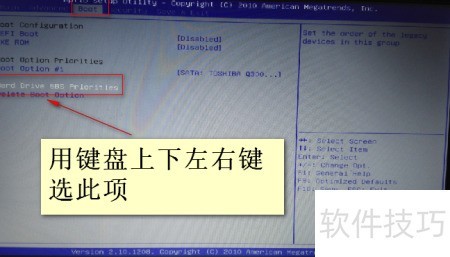
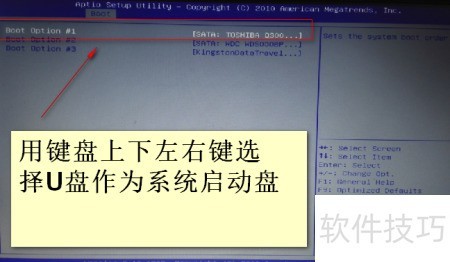
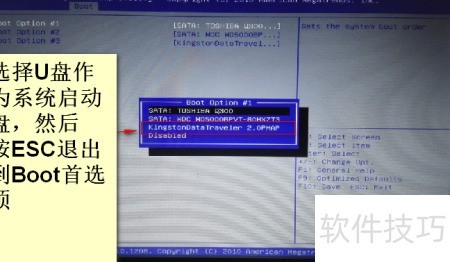
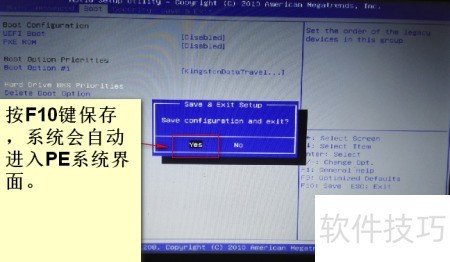
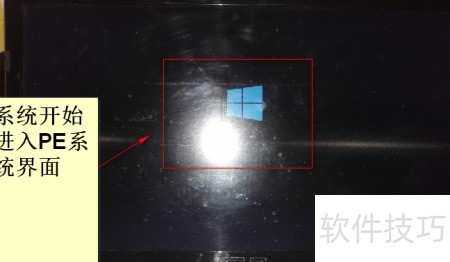
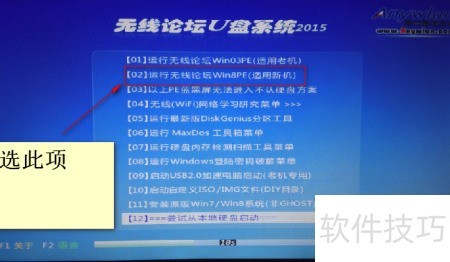
4、 进入PE系统界面后,选择运行无线论坛WinPE(适用于新机型)选项,按回车键确认,系统将自动跳转至PE环境下的系统安装界面。
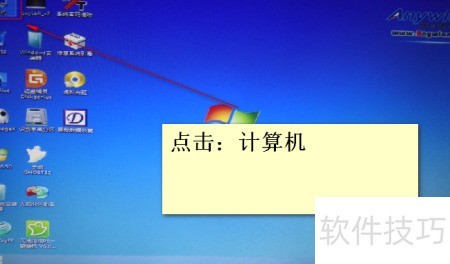
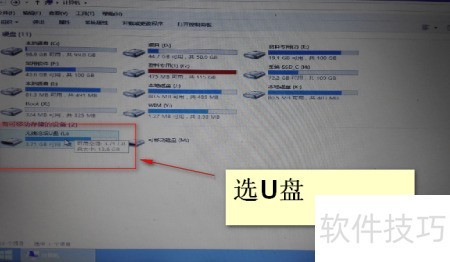
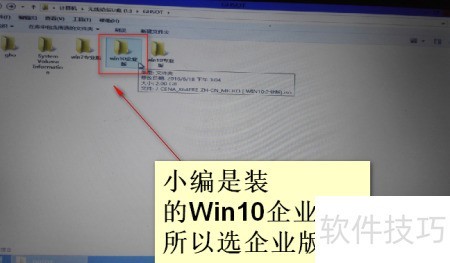
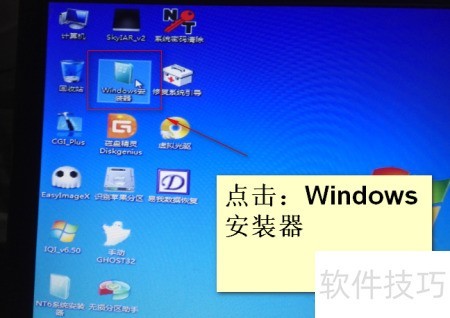
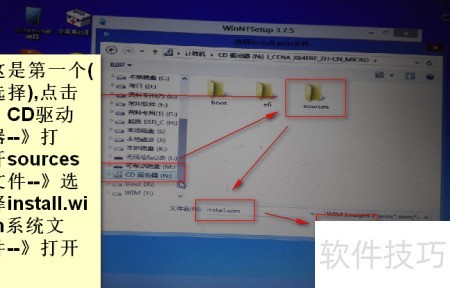
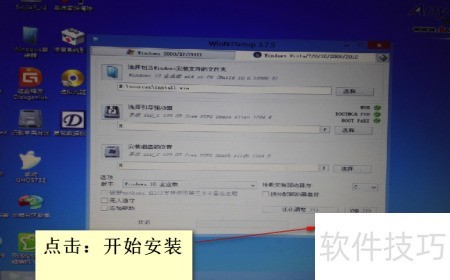
5、 进入PE系统并打开Windows安装界面后,首先点击此电脑,找到并选中U盘图标,双击进入其根目录,定位到存放ISO镜像文件的文件夹。接着,右键点击该ISO文件,选择加载为ImDisk虚拟磁盘,待虚拟光驱成功挂载后,返回桌面,启动Windows安装器工具。在安装器界面中,第一步请选择刚刚挂载的虚拟光驱(即ISO映射出的驱动器);第二步指定目标系统盘(即准备安装Windows的硬盘分区),第三步确认该分区格式化选项(建议勾选以确保干净安装)。全部设置完毕后,点击开始安装。安装程序将自动执行部署流程,完成后弹出成功提示。此时请重启计算机,并在开机前及时拔除U盘,后续系统将自动完成剩余配置与初始化,进入全新Windows环境。
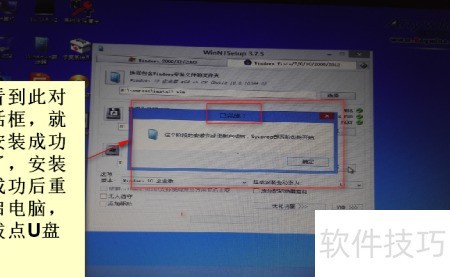
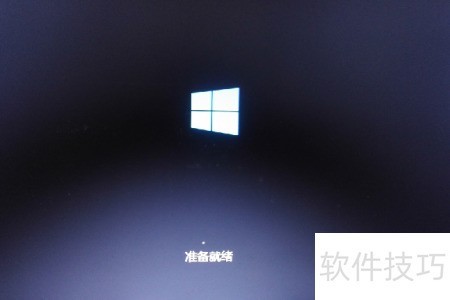
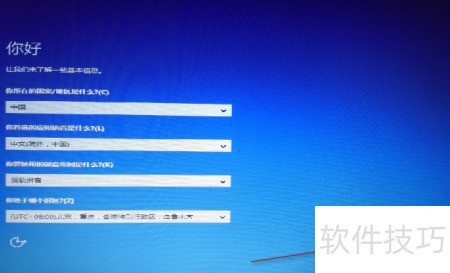
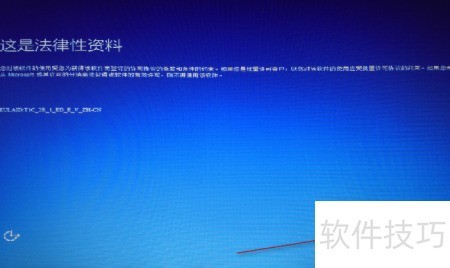
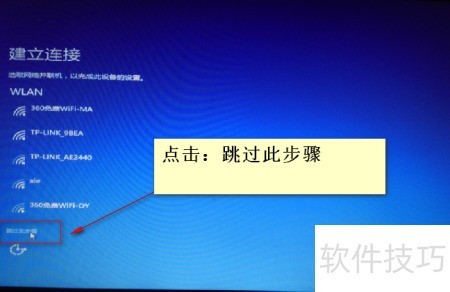
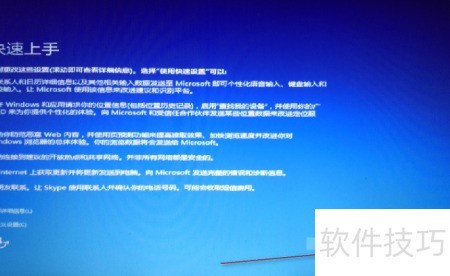
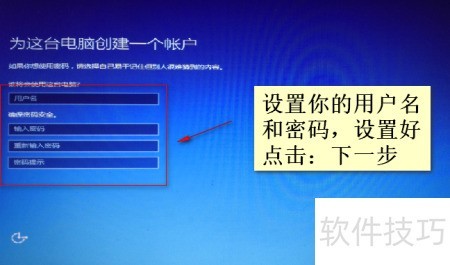
6、 重启电脑后拔出U盘,系统将自动安装Windows,按屏幕提示依次点击下一步即可完成。