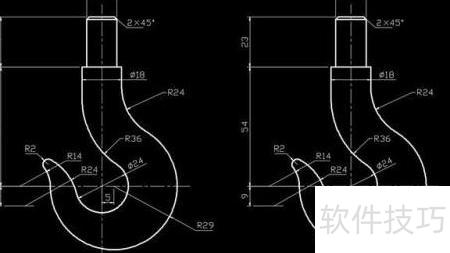
AutoCAD吊钩二维图纸实例
1、 第一步:启动AutoCAD软件,打开提供的案例文件(未关注者可免费领取),然后按图示绘制两条定位基准线。
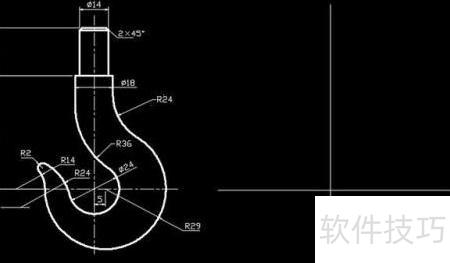
2、 第二步:画一个直径为24的圆;将竖直线向右偏移5个单位;以两线交点为圆心,画半径为29的圆。
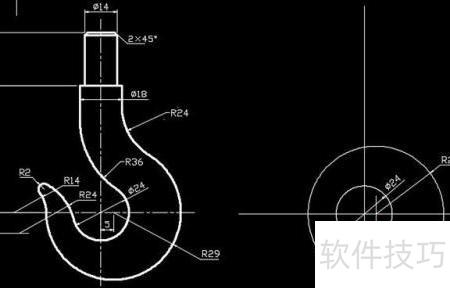
3、 第三步:将水平定位线向下移动9个单位;再将直径为24的圆向外偏移24个单位;以二者交点为圆心,绘制半径24的圆。完成后,删除黄色辅助圆。
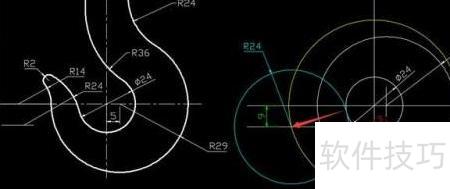
4、 第四步:将半径为29的圆向外偏移14单位,所得绿色辅助圆与箭头指示线相交;在该交点处绘制一个半径为14的圆,并清除绿色辅助圆。
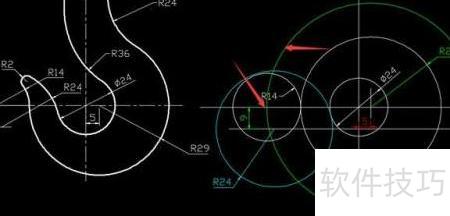
5、 第五步:输入F并回车,设置圆角半径为2,对半径分别为14和24的两圆进行倒圆角操作,即可获得所示效果。
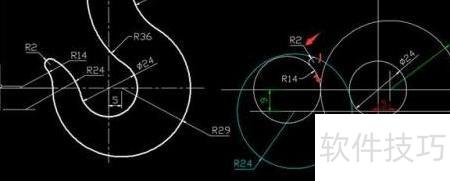
6、 第六步:输入TR命令并回车两次,修剪多余线条,即可获得所示效果。
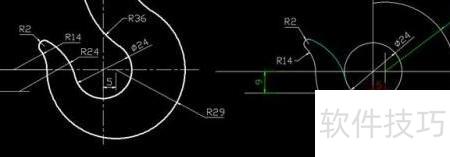
7、 第七步:通过偏移操作调整定位线效果
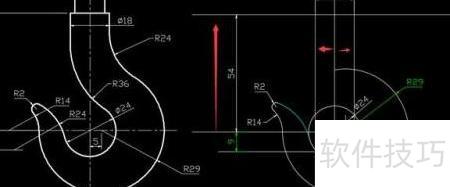
8、 第8步:输入F执行圆角命令,创建半径分别为36和24的圆弧,整体绘制已接近完成。
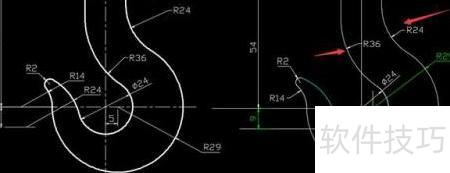
9、 第9步:通过偏移操作生成14和23两条线,并裁去多余部分,此时图形已完成约95%。
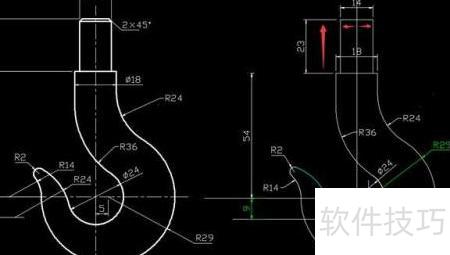
10、 对模型进行2×45°倒角处理,将定位线替换为Center线型,并加粗轮廓线,即可完成最终效果。