

MATCH函数是Excel中一个实用但常被忽视的查找类函数。虽然日常使用频率不高,却在定位数据位置、配合其他函数实现动态引用等场景中发挥着重要作用。提前掌握其基本用法,有助于提升表格处理效率,避免在实际需要时临时摸索、影响工作进度。建议花几分钟熟悉其语法与典型应用。
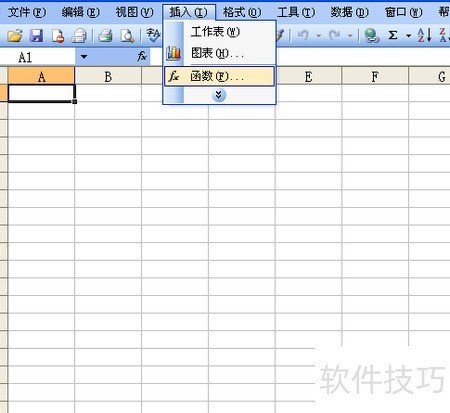
1、 在Excel中,可依次点击插入→函数,于函数类别中选择全部,再滚动至以字母M开头的函数区域,定位并选中MATCH函数。虽有用户认为直接在函数搜索框输入MATCH更便捷,但实际操作中常因匹配精度或版本差异导致结果不理想。为确保准确调用该函数,稳妥起见,仍建议采用上述逐级查找方式,尤其适合对函数参数要求严格或需明确函数来源的场景。
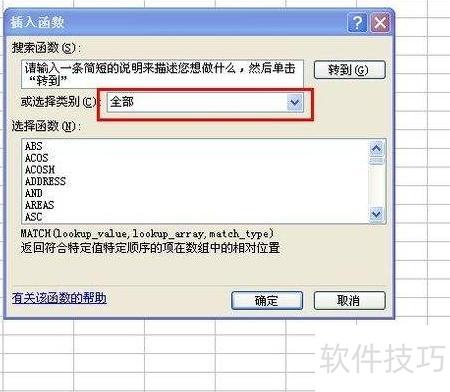
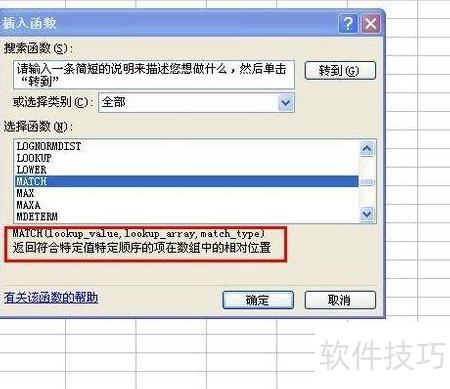
2、 我们先了解MATCH函数的基本定义:返回指定值在数组中按特定顺序匹配到的位置。单从这句描述来看,理解起来可能比较抽象。此时不必急于深入探究其原理,只需初步掌握即可。随着实际应用的增多,再结合具体案例反复体会,就能逐步领悟它的精妙之处和适用场景,从而更熟练地运用这一函数解决各类查找定位问题。
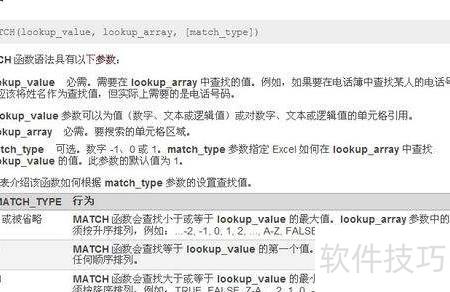
3、 了解其定义后,我们来详细解析MATCH函数的三个参数。第一个参数是lookup_value,表示需要在指定区域中查找的目标值;第二个参数为lookup_array,指包含待查数据的连续单元格区域;第三个参数match_type用于设定匹配方式,取值范围为-1、0、1:当值为1时,要求查找区域按升序排列,函数将返回小于或等于目标值的最大数值所在位置;当值为0时,表示精确匹配,查找区域无需排序;当值为-1时,则要求区域按降序排列,函数返回大于或等于目标值的最小数值位置。前两个参数为必需项,第三个参数为可选,若省略则默认按升序匹配(即match_type=1)。该函数常用于定位数据位置,是构建动态公式的重要基础。
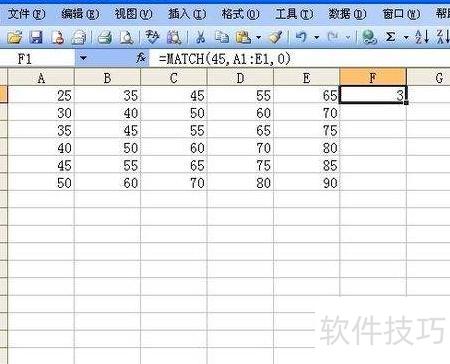
4、 光说不练难见实效,下面通过一个具体实例来演示该函数的实际应用。请先新建一张工作表,并录入一组便于理解的测试数据——我们构建了一个6行5列的数值表格,其中各行与各列的数据均按规律递增,既清晰直观,又利于操作验证。
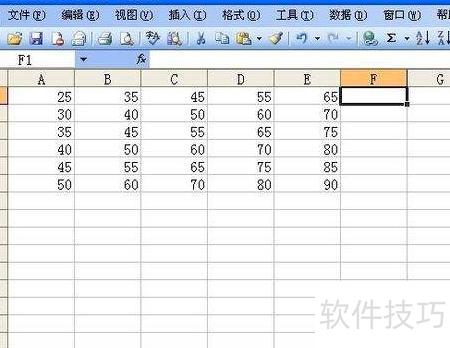
5、 接下来,在一个空白单元格中输入MATCH函数。先键入等号=,再输入函数名MATCH()。该函数共包含三个参数:第一个参数为待查找的数值,此处输入45;第二个参数为查找范围,必须是单行或单列的连续区域,这里选定A1:E1;第三个参数用于指定匹配方式,由于A1至E1中的数据呈升序排列,应填入1(表示小于等于查找值的最大值匹配),此参数若省略,默认即为1,因此也可不填写。完成输入后按回车即可得出结果。
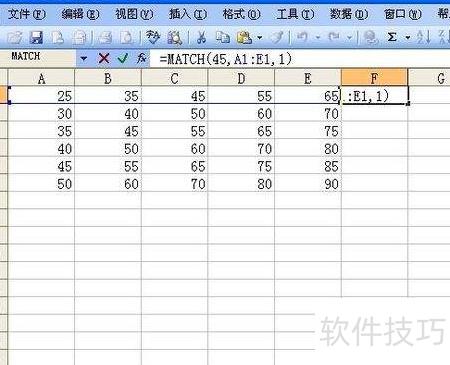
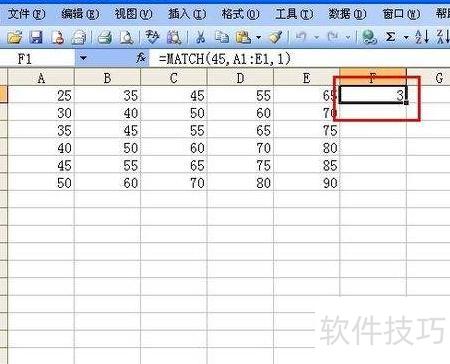
6、 按下回车键后,单元格中显示数值3。这表明MATCH函数已正确执行:在升序排列的数据区域中,数值45恰好位于第3个位置。由此可见,函数结果准确无误。若将该函数的第三个参数由1改为-1,即切换为降序查找模式,函数的行为将随之改变,其返回结果可能不同,具体取决于数据的实际排列顺序与匹配条件。
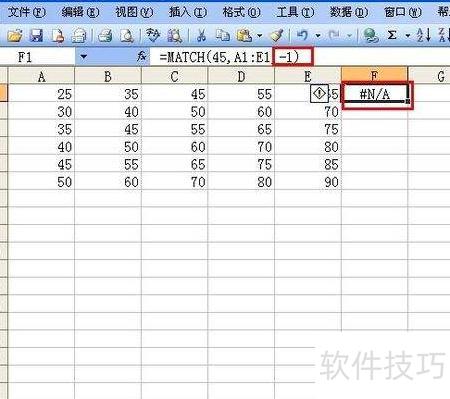
7、 当我们将参数设为-1并按回车键时,程序报错了。原因在于:-1表示按降序排列,但当前数据本身并不具备可降序排列的逻辑关系,因此无法执行。若不确定数据应升序还是降序排列,建议将该参数设为0——此时系统会自动适配排序方向,既避免错误,又确保结果正确,操作更稳妥、更可靠。
8、 关于MATCH函数的基本用法,本文已作简要介绍。由于篇幅所限,未对其原理、参数细节及复杂应用场景展开深入探讨。若想全面掌握该函数,建议读者结合实际数据多加练习,在操作中加深理解。需特别注意:当查找区域数据无序或存在重复值时,函数返回结果可能与预期不符。具体影响因素及应对方法,有待在实践中逐步探索和总结。


