

iOS 12系统新增了USB配件限制功能,旨在提升设备安全性:当iPhone或iPad Pro长时间未使用后,首次通过USB连接电脑时,必须先手动解锁设备屏幕,才能建立连接。这一机制有效防止未经授权的数据访问,增强了个人隐私与数据保护能力。若需启用该功能,用户可在设置中依次进入面容ID与密码(或触控ID与密码)→ 输入锁屏密码 → 向下滚动并开启USB配件选项。开启后,设备在锁定状态下将自动限制USB数据通道,仅允许充电,确保安全与便捷兼顾。
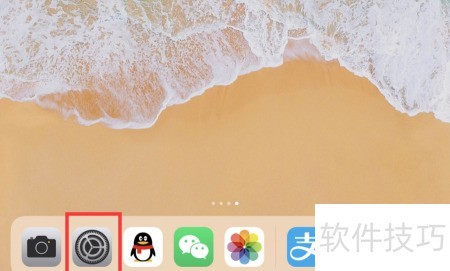
1、 我们在iPad Pro主屏幕找到并点击设置图标,进入设置界面。
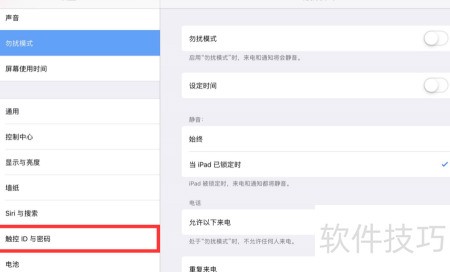
2、 进入iPad Pro设置,点击触控ID与密码开启相关功能。
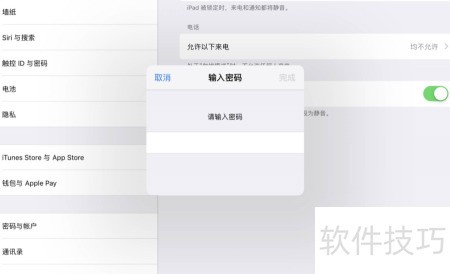
3、 此时,需先输入iPad Pro的解锁密码,方可进入触控ID与密码设置页面。
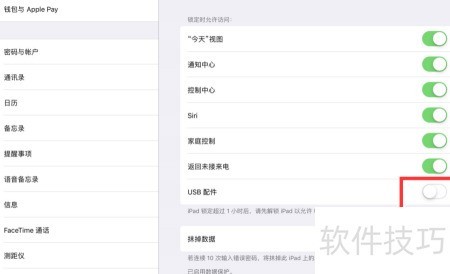
4、 在iPad Pro的触控ID与密码设置页面底部,可见当前USB配件访问权限处于开启状态。这意味着无论设备闲置多久,只要通过USB线连接电脑,即可绕过锁屏直接访问部分数据,存在一定的安全风险。建议用户根据实际需求,谨慎启用或关闭该选项,以增强设备隐私保护。
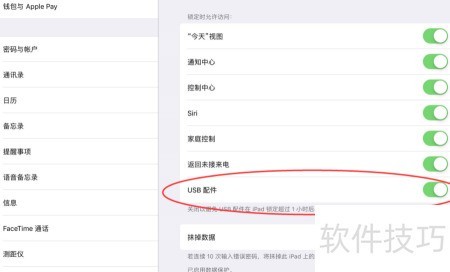
5、 只需关闭USB配件右侧的开关。此后,当iPad Pro锁屏一小时再启用USB功能时,系统将强制要求通过Touch ID指纹验证,方可完成连接。
6、 当iPad Pro锁屏超过一小时后,若用USB线连接电脑,屏幕会提示请解锁iPad以使用USB配件。此时必须先手动唤醒并输入密码(或使用面容ID/触控ID)解锁设备,才能完成与电脑的正常USB连接,否则系统将拒绝识别和通信。


