

磁盘管理工具可执行错误检测、碎片整理及磁盘优化等操作,是日常维护硬盘的重要实用程序。该工具内置于U深度U盘启动盘中,功能全面且操作便捷。本文将重点介绍其内置的格式化功能——用户可通过该功能对硬盘进行快速、安全的格式化操作,支持多种文件系统选择,适用于系统重装、数据清除或硬盘初始化等多种场景。
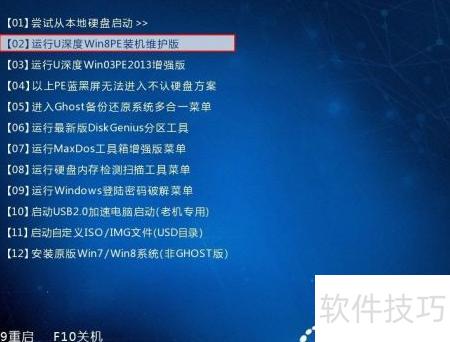
1、 将U盘制作成U深度启动盘后,将其插入电脑并重启。当屏幕显示电脑品牌Logo时,迅速按下对应的U盘启动快捷键(如F12、F9、ESC等),进入启动设备选择界面。从中选中U盘并回车确认,系统随即加载U深度PE环境。待主菜单出现后,使用方向键选择编号——运行U深度Win8PE装机维护版,按回车键执行,即可进入Win8PE操作系统界面,开始后续的系统安装或维护操作。
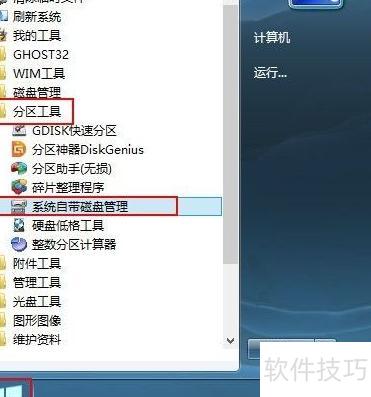
2、 进入PE系统后,点击桌面左下角开始按钮,依次打开分区工具→系统自带磁盘管理,操作界面所示。
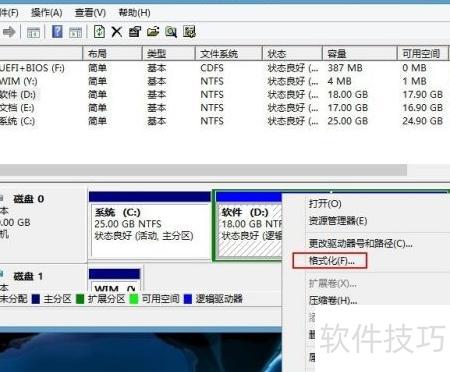
3、 打开磁盘管理工具,系统中各硬盘分区将清晰显示。右键点击待格式化的分区,在弹出菜单中选择格式化选项即可完成操作。
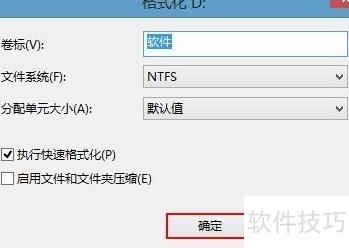
4、 弹出参数设置界面后,可按需调整参数,也可直接采用默认设置,确认无误后点击确定按钮即可。
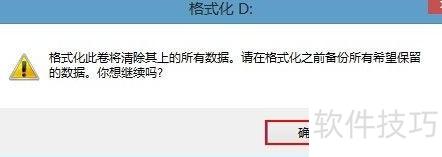
5、 请在弹出的提示框中点击确定按钮。
6、 此时硬盘分区正进行格式化操作,只需耐心等待其自动完成即可。
7、 至此,我们已通过磁盘管理工具顺利完成硬盘格式化。若仍有朋友对此操作不熟悉但又需执行格式化,可参照上述步骤逐步操作。请务必注意:操作前务必备份所有重要数据,以免造成不可挽回的损失。


