Windows 10开机后桌面图标加载缓慢或显示卡顿怎么办?遇到此类问题,可尝试通过调整系统设置、重建图标缓存或关闭不必要的启动项来优化。具体操作方法如下,供有需要的用户参考解决。
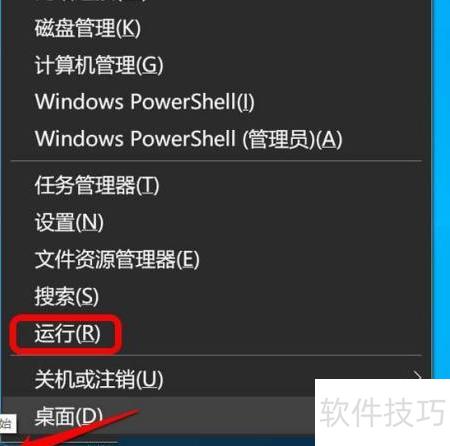
1、 在系统桌面左下角的按钮上单击右键,选择弹出菜单中的选项。
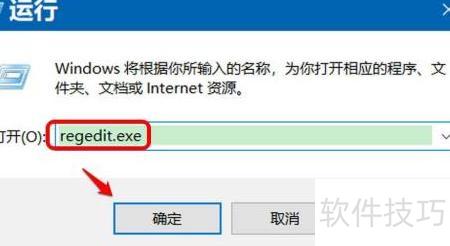
2、 在运行对话框中输入 regedit.exe,然后按回车或点击确定,即可打开系统注册表编辑器。
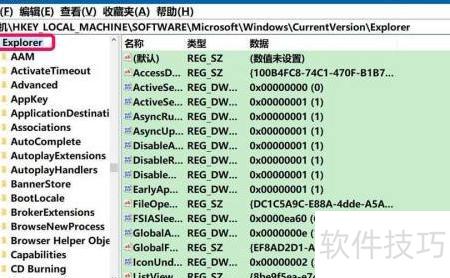
3、 在注册表编辑器的地址栏内,输入或粘贴以下路径:HKEY_LOCAL_MACHINESOFTWAREMicrosoftWindowsCurrentVersionExplorer,然后按回车键,即可快速定位到该注册表项,方便后续查看或修改相关设置内容。
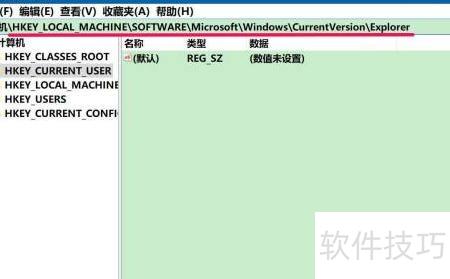
4、 复制注册表路径后,按回车键即可快速定位到 Explorer 项。
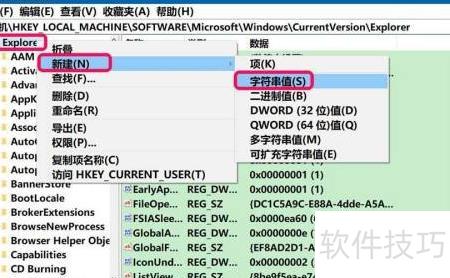
5、 右键选择新建,添加字符串值。
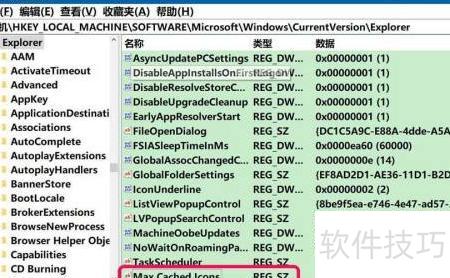
6、 将新建的 1 重命名为:Max Cached Icons。
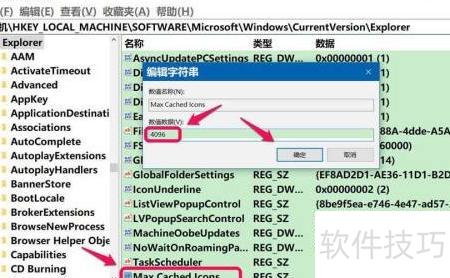
7、 双击左键选中Max Cached Icons,在弹出的字符串编辑框中,将其数值修改为4096(建议范围4096至8192之间),设置完成后点击确定保存更改即可完成配置。
8、 点击注册表编辑器左上角的文件菜单,选择退出关闭程序。重启电脑后,观察开机进入桌面时图标加载速度是否提升。
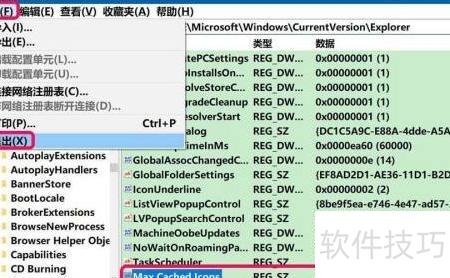
9、 若添加 Max Cached Icons 字符串值后系统出现异常,可删除该注册表项以恢复稳定,具体操作为:进入 Explorer 键项,找到并移除名为 Max Cached Icons 的条目,完成后重启计算机即可生效。
10、 打开注册表编辑器,找到并进入 Explorer 相关的注册表项。
11、 找到 Max Cached Icons 项,右键点击并选择删除即可。
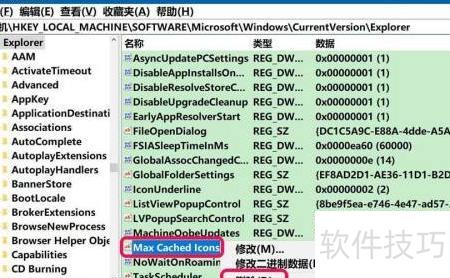
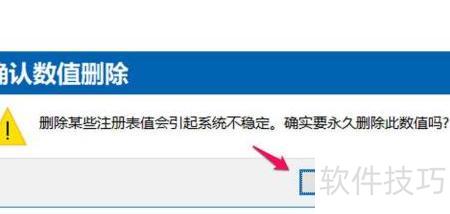
12、 此时将弹出确认删除数值的提示框。
13、 删除注册表项可能导致系统异常,确认永久移除该数值吗?
14、 继续点击是(Y)选项确认操作
15、 删除 Max Cached Icons 项后,直接关闭注册表编辑器即可完成操作。