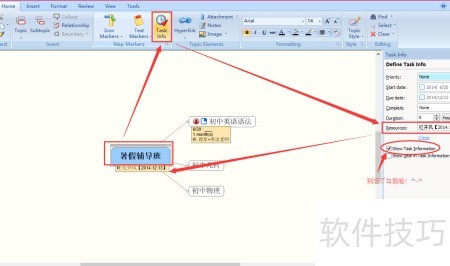
制作项目计划时,项目进度安排与资源预估至关重要。通常使用思维导图软件如Mindjet MindManager时,人们习惯将所有相关内容作为一级主题列出,看似全面却效率低下。若每次都如此操作,不仅耗时费力,还严重影响工作效率,难以腾出时间处理其他事务或放松休息,得不偿失。其实可通过优化结构、合理分级提升绘图速度,让计划更清晰高效,节省大量时间用于后续执行与个人安排。
1、 先列出项目计划中的各项子任务,集中一次性录入,提升效率。
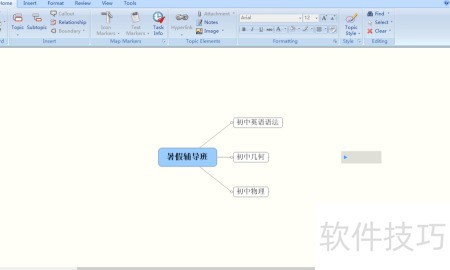
2、 接着选择需修改进度安排的主题框。
3、 接着点击主菜单中的Task Info(任务信息),软件右侧会弹出一个对话框,这正是我们所需的关键工具,十分实用。
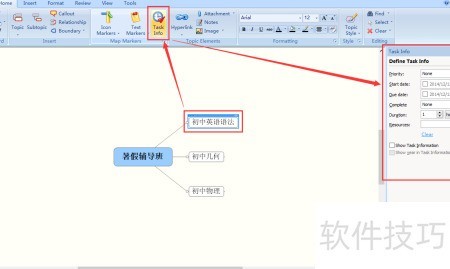
4、 以下按从上到下的顺序介绍对话框中的各项内容。
5、 优先级决定任务的开始时间,开始日期关联到截止日期,截止日期影响完成进度,完成情况反映持续时长,持续时间决定资源投入,资源分配又反过来影响任务的执行效率与优先顺序。
6、 随后根据项目要求逐一选择或填写相应内容即可。
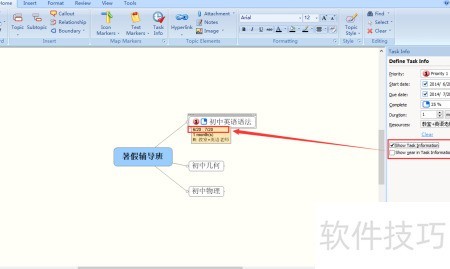
7、 请注意,底部两项设置中,Show Task Information必须勾选,确保任务信息正常显示;而Show year in Task Information dates则决定日期是否显示年份,勾选后起止时间会标注具体年份,不勾则仅显示月日。两者在实际展示上有明显差异,具体效果可参考下方对比图示。
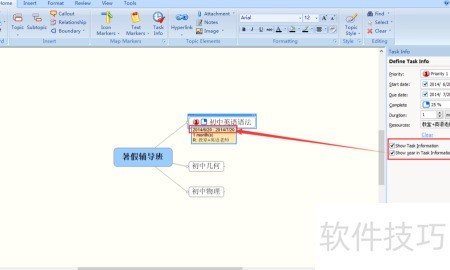
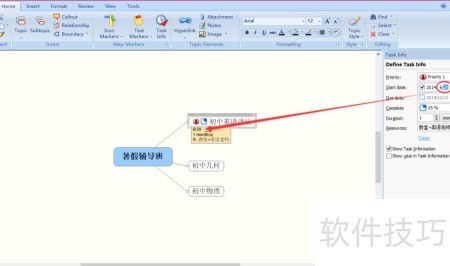
8、 起始日期和截止日期默认为当天,若需修改,可手动调整至所需时间。
9、 点击右侧下拉箭头,然后按常规日历格式选取所需日期即可。
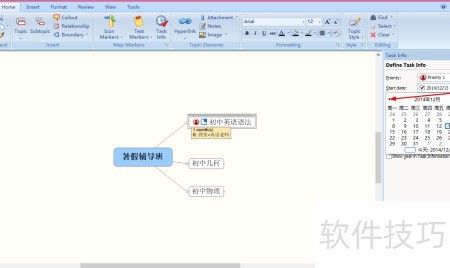
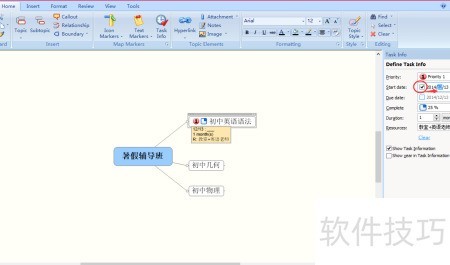
10、 另一种快捷方式:先选中左侧复选框,然后直接在日期栏输入所需日期数字即可完成操作。
11、 Resources选项通常用于记录项目所需的各种资源信息。
12、 将Resources巧妙用于标注思维导图的作者与制作时间,并置于中心主题位置,呈现效果所示。
13、 现在签名轻松搞定,妈妈再也不用为我操心啦,开心!
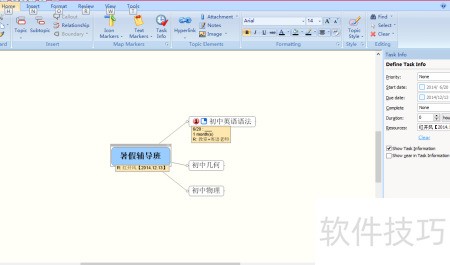
14、 选中中心主题,点击主菜单中的Task Info,在右侧弹出的对话框里找到Resources栏,填入姓名与制作日期即可完成操作。
15、 是不是特别有趣呀!(0^◇^0)/