

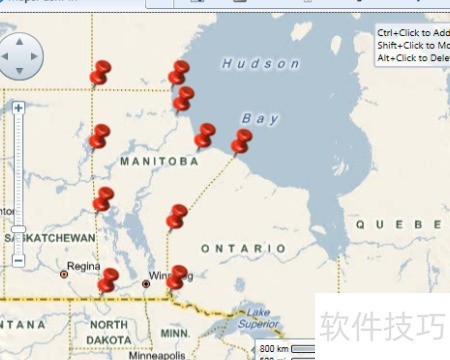
本文介绍如何在地图上添加图钉以标记特定位置,支持通过点击事件创建图钉,并可对已有图钉进行删除或拖拽操作,实现灵活的位置标注与调整。
1、 C1Maps具备流畅的缩放与平移功能,支持屏幕坐标和地理坐标的精准转换。用户可在地图中添加自定义内容,实现个性化展示。它能从多种来源获取地图数据,兼容微软Live MapsTM服务,并支持导入KML格式的地图图像文件。此外,C1Maps允许在特定地理位置添加丰富的标记元素,如按钮、图表和文本标签,便于信息标注与交互展示,满足多样化应用需求。
2、 新建WPF项目,在页面中添加C1Maps控件即可开始使用。
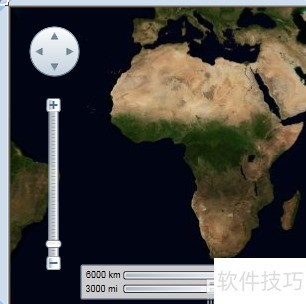
3、 此处将缩放级别设为1。C1Maps 提供三种内置的地图数据源,数据均来自在线服务,分别为航拍图、道路图和混合视图。系统默认使用航拍图模式,若需切换至道路图显示,可通过设置相应代码实现视图变更。
4、 使用指定图片表示图钉,需在项目目录中新建Resource文件夹,将图片放入其中,并将其生成操作属性设置为资源,以便正确引用和使用该图像文件。

5、 接下来需在XAML页面中引入ImageResource,以便通过代码方式添加图片资源。请将指定代码插入页面适当位置,完成资源引用设置。
6、 在程序的后台代码中插入如下内容:首先定义一个名为 items 的 C1MapItemsLayer 对象,并将其添加至 c1Maps1 控件的图层集合中。接着为该地图控件绑定鼠标左键抬起事件,指定处理函数为 c1Maps1_MouseLeftButtonUp。随后创建一个随机数生成器实例 rnd,用于生成坐标数据。通过一个循环结构执行十次操作,在每次迭代中生成一个位于经度-80到80、纬度-80到80范围内的随机地理坐标点。将每个生成的坐标传入自定义的 AddPin 方法,以在地图上添加标记。
7、 AddPin 方法负责创建一个图像元素作为地图上的图钉。该方法首先实例化一个 Image 对象,将其图像源设置为项目中已定义的资源PushPin。接着使用 C1MapCanvas 提供的附加属性功能,设定该图像在其自身坐标系中的锚点位置,通常对应于图钉尖端的位置,确保其准确指向目标地理坐标。然后利用 C1MapCanvas 的 SetLatLong 方法,将图像与传入的地理坐标进行绑定,使其显示在正确的地图位置上。获取当前地图控件中已添加的 Items Layer 实例,并将新创建的图像对象加入其 Items 集合中,从而完成图钉的添加过程。
8、 上述逻辑实现了在地图界面动态加载多个自定义图钉的功能。整个过程通过编程方式完成图层初始化、事件注册、坐标生成和可视化元素注入,无需依赖设计时配置。最终效果是在地图视图中随机分布十个图钉图标,每个图标均精准定位在其对应的经纬度位置上,用户可通过交互操作进一步触发相关事件响应。此方案适用于需要动态展示地理位置信息的应用场景,具有良好的扩展性和灵活性。


