众所周知,Linux系统的软件生态相对薄弱,不仅高质量软件稀缺,甚至连基本可用的工具都寥寥无几。比如在Windows上随处可见的屏幕取色工具,在Linux平台却长期处于空白状态。幸运的是,有开发者自行开发了一款功能实用的取色软件,填补了这一空白。该软件安装简便,操作方式与Windows平台上的同类工具相近,使用体验良好,极大地方便了设计师和开发人员的日常操作。
1、 获取应用软件
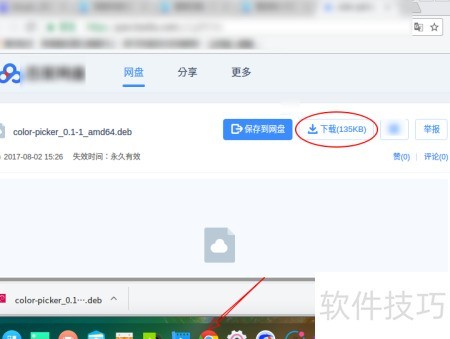
2、 打开Dock浏览器,进入工具栏中的指定地址,选择下载所需文件。下载完成后,浏览器会提示是否保存文件,务必选择保留,否则无法进行后续的软件安装操作。
3、 安装应用程序
4、 点击程序坞中的启动图标,选择终端并开启。
5、 执行ls命令查看所有目录,其中包含一个download目录,所有软件均存放于此。
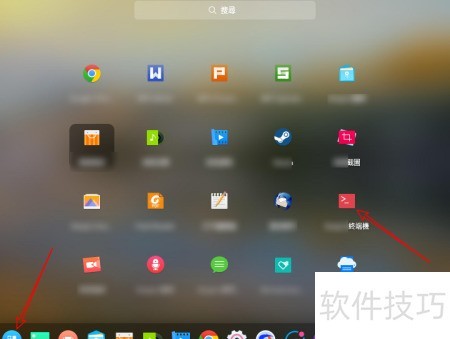
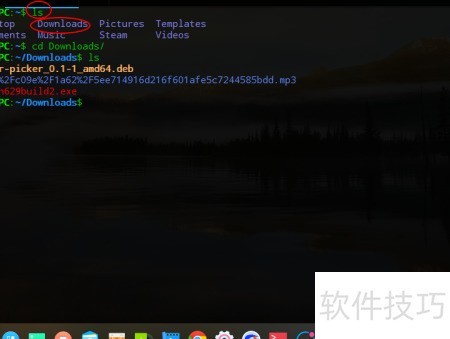
6、 切换到下载目录,输入命令:cd Download。
7、 输入 ls 命令查看目录中的文件,会发现一个 deb 格式的安装包。
8、 命令区分大小写,需注意。
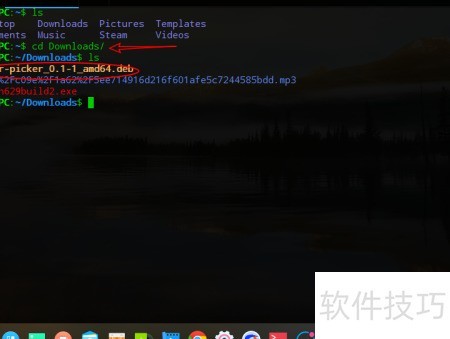
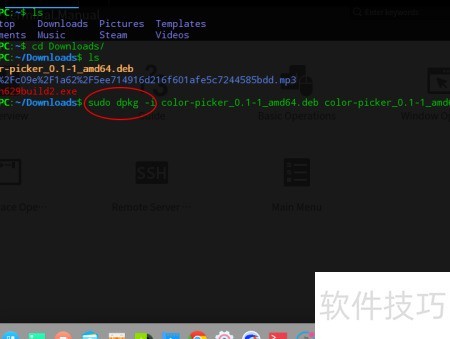
9、 看到文件后输入命令:sudo dpkg -i color,然后按Tab键自动补全。
10、 输入管理员密码后,按提示完成安装。
11、 其他发行版或需手动安装依赖,本例中则无需进行依赖安装操作。
12、 安装时无错误提示即表示成功,接下来启动即可正常使用。
13、 软件使用
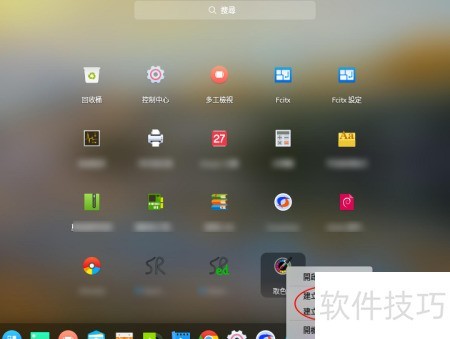
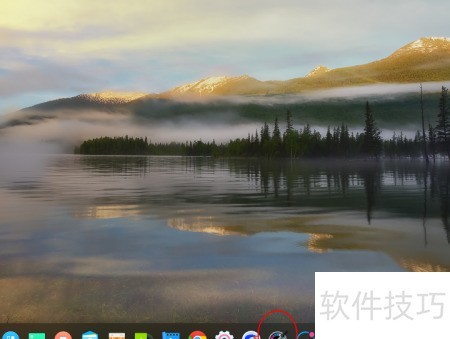
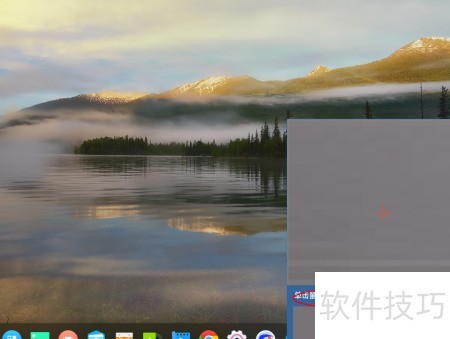
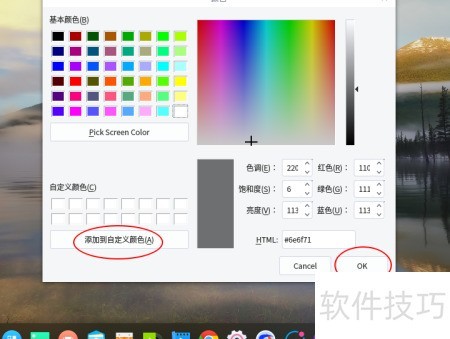
14、 安装完成后,点击位于屏幕Dock最左侧的启动图标,打开软件后选择取色器功能。移动鼠标可实时拾取桌面任意位置的颜色,单击即可弹出对应颜色值窗口。如需保存为自定义颜色,点击添加按钮并确认即可。若要退出取色模式,直接按下键盘上的ESC键即可终止操作。
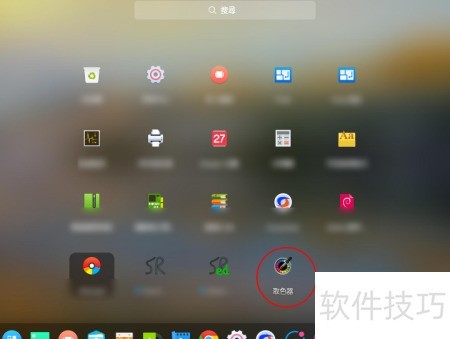
15、 由于该软件每次只能取色一次,重新取色需再次启动,操作较为繁琐。可通过在启动器中右键软件,选择创建桌面快捷方式,或将其添加至dock栏。推荐使用后者,将软件固定到dock后,只需点击图标即可快速启动,大幅提升了使用效率,更加便捷高效。