

云无盘是一款集无盘系统、三层更新、安全防护、运营监控与远程维护于一体的综合管理集成软件。
1、 请准备服务端安装包及镜像包(公包),相关下载可访问官网页面:http://www.mzdchina.cn/product1.html 获取所需文件。
2、 由于采用镜像包方式部署,客户端已集成在镜像中,无需单独安装。若选择上传系统的方式,则需先安装客户端再进行系统上传,具体操作下文将详细说明。
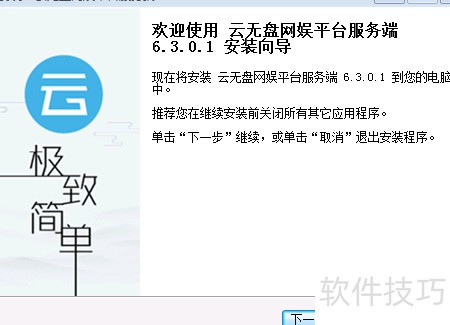
3、 解压后运行安装程序即可
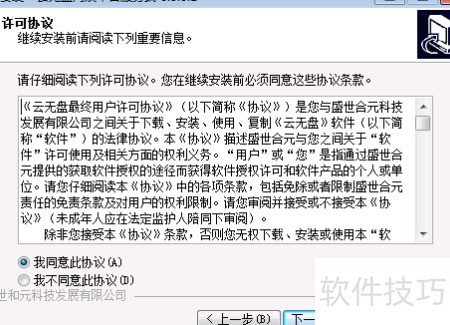
4、 请阅读并同意许可协议后继续操作。
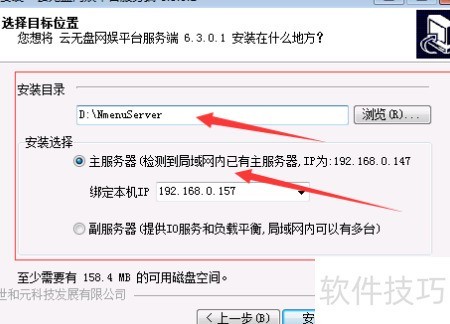
5、 选择安装路径并勾选主服务器模式,保持默认设置即可。
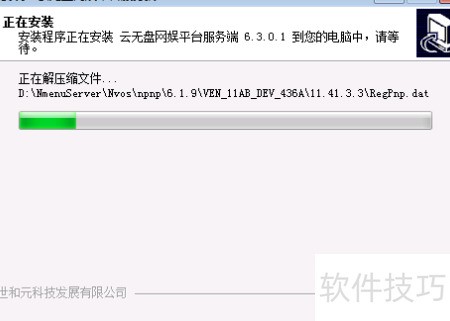
6、 安装并等待完成即可
7、 安装完毕后打开控制台,首次使用需注册并登录账号。
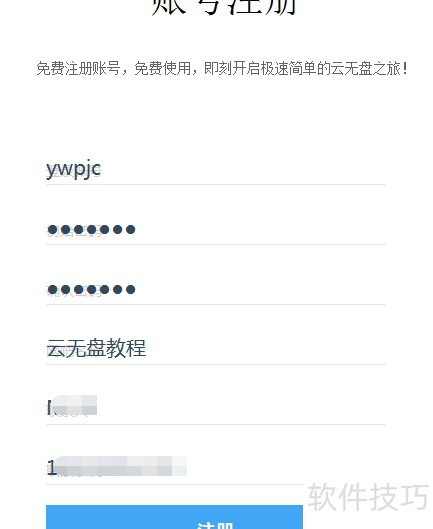
8、 注册新账号
9、 点击注册按钮,将跳转至注册页面,或直接访问以下网址完成注册:http://www.mzdchina.cn/register.html
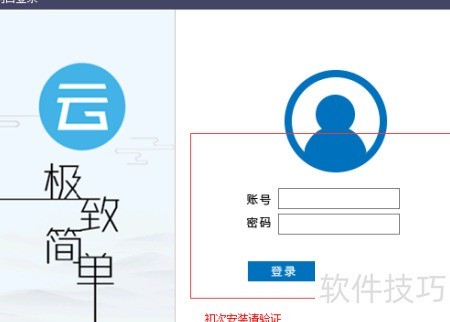
10、 登录您的账户
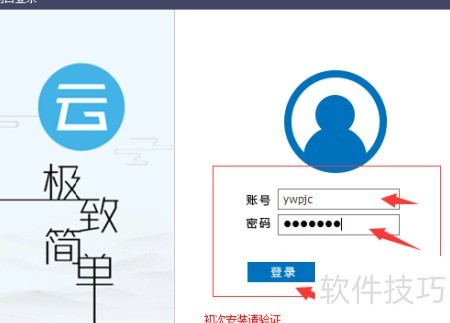
11、 输入新账号密码,点击登录即可。
12、 设置向导功能
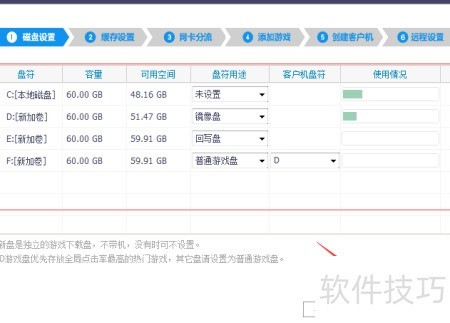
13、 登录成功后,弹出设置向导,配置磁盘用途并点击下一步完成操作。
14、 磁盘用途说明
15、 回写盘指客户机存放回写数据的磁盘位置,支持多盘符设置。
16、 用于存放客户机系统镜像文件的磁盘分区。
17、 设为更新盘后,三层系统将以此磁盘存放游戏更新文件,下载完成后自动同步至游戏盘供客户端调用,该盘仅用于数据中转,不会对外挂载访问。
18、 普通游戏盘可设定为D至Z盘符。若无更新盘,设置后三层会直接将游戏下载至此盘并自动挂载为虚拟盘;若有更新盘,则游戏先下载至更新盘,再同步至该盘符供客户端使用。
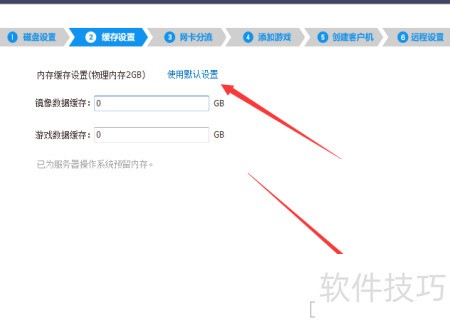
19、 缓存默认设置即可,直接点击下一步操作。
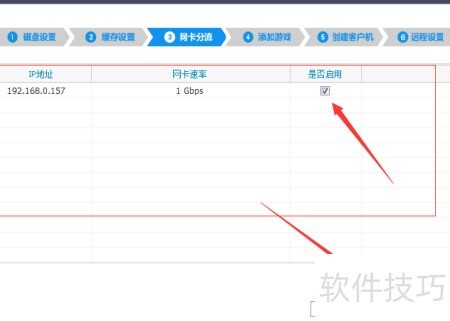
20、 若配置多张网卡,请启用分流功能并勾选,随后点击下一步继续操作。
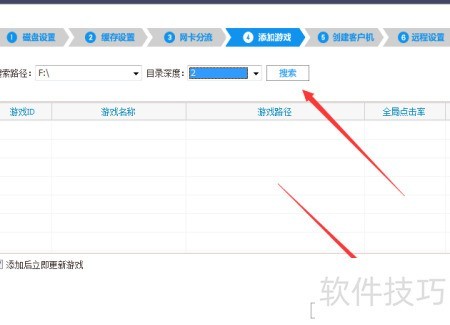
21、 添加游戏时默认点击搜索,待搜索完成后,点击下一步即可自动完成添加。
22、 新建网吧需使用生成客户机功能,自动创建并编号客户机列表;而对原有网吧进行升级时,则应使用导入客户机功能,将其他无盘系统中的客户机数据文件导入系统中。
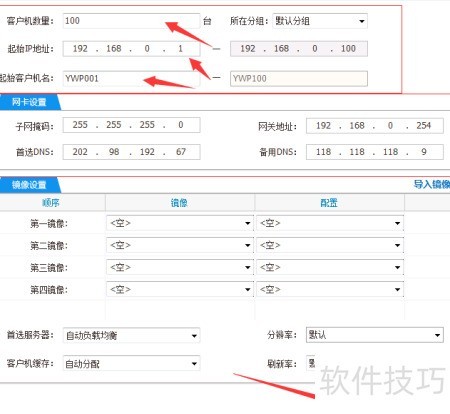
23、 输入客户机数量、起始IP地址和客户机名称后,点击生成,系统将自动计算并列出所有客户机信息,确认无误后点击下一步继续操作。
24、 选择其他平台的数据文件并导入,确认后继续操作,具体文件存放位置参见前文第四节,完成后点击下一步进入后续步骤。
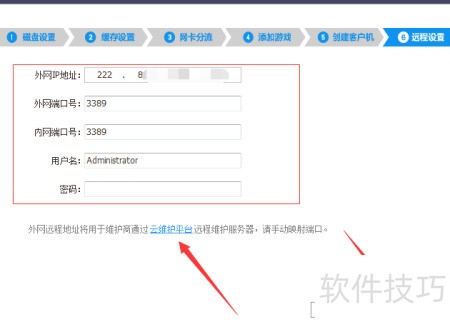
25、 通过远程配置,录入服务器各项信息,实现网吧在云维护平台上的集中管理,涵盖服务器远程控制、客户机开机启动项下发、游戏下载及安全策略设定等功能,最终完成设置向导,确保系统正常运行与统一管控。
26、 导入镜像文件
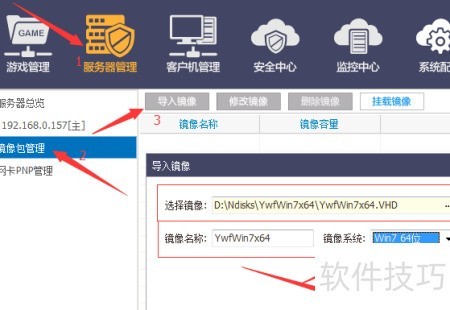
27、 进入服务器管理界面,选择镜像包管理,点击导入镜像。在弹出窗口中选取所需镜像文件,系统将默认文件名作为镜像名称。务必正确选择对应的操作系统版本,避免网卡PNP功能失效,确认无误后点击应用完成导入操作。
28、 提示:
29、 将下载的镜像包解压后,复制或剪切至对应镜像盘类型的Ndisks目录中,导入时选择该路径下的镜像文件,点击确认即可瞬间完成导入。
30、 更新客户端启动镜像内容
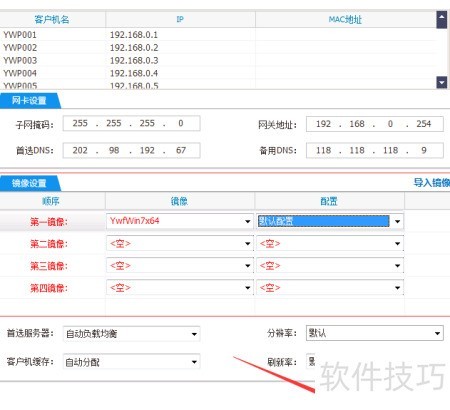
31、 在客户机管理界面,按Ctrl+A全选所有客户机,右键选择修改,弹出批量修改客户机窗口后,切换至镜像设置选项卡,将第一镜像设为刚导入的镜像包,配置项选择默认配置,确认无误后点击修改完成操作。
32、 完成安装与基础设置
33、 服务端安装与基础配置现已完成。若采用导入客户机方式,客户机可直接开机进入系统,只需指定一台客户机启用超级管理员权限,安装相应驱动后即可开始施工操作。若为生成客户机模式,则需先进行客户机登记:开启客户机的PXE启动功能并保存设置,重启后进入登记界面,选择对应的计算机名称并确认登记,系统将自动重启并加载配置。随后,同样需指定一台客户机开启超管权限,安装客户机驱动,便可投入施工使用。整个流程简洁高效,确保部署顺利。


