

在Windows系统中通过VNC连接Ubuntu 16.04服务器操作并不复杂,其原理与远程连接Windows服务器类似。关键在于确保两端网络畅通,并已开启相应的访问权限。VNC是一种借助第三方软件实现的远程桌面方案,只需在Ubuntu服务器端配置好VNC服务,启动远程桌面功能,并在Windows端使用VNC客户端输入服务器IP和端口号,即可建立连接。整个过程简便高效,适合需要图形化操作的场景。掌握基本设置步骤后,跨平台远程管理将变得轻松可行。
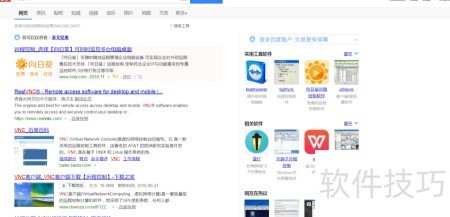
1、 建议访问VNC官网查找下载资源,避免从不明网站获取安装包,以防携带恶意程序或病毒,确保软件安全可靠。
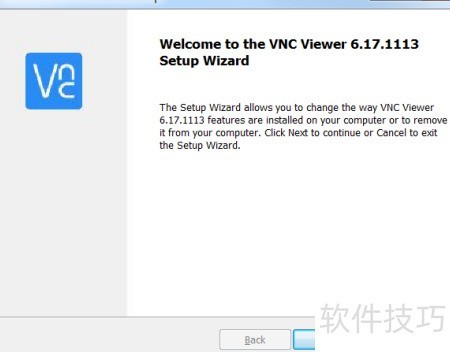
2、 下载完成后进行安装,过程简单,按提示一步步操作即可。安装结束,直接打开VNC远程工具的主界面,无需复杂设置,轻松完成配置并开始使用。
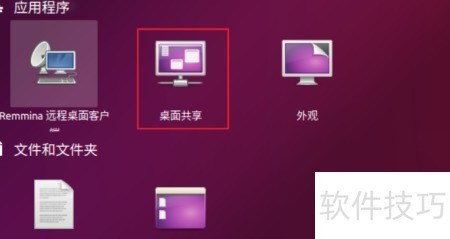
3、 VNC配置完成后,连接前必须先启用Ubuntu的远程桌面功能。只有在开启允许连接后,VNC才能成功访问服务器。可通过进入系统→首选项→桌面共享,或直接搜索桌面共享打开设置界面,按提示进行配置即可实现远程连接。
4、 进入桌面共享设置界面,勾选允许其他人查看您的桌面选项。在安全设置中,选择要求远程用户输入此密码,并设定一个远程访问密码。建议取消勾选必须为对本机器的每次访问进行确认,这样可避免每次远程连接时都需要手动确认,提升连接效率,使用更便捷。具体设置可参考相关图示。
5、 准备工作完成后,即可启动远程连接。打开VNC连接工具,点击菜单,选择选项,系统将弹出一个新的配置界面,用于设置远程连接参数。
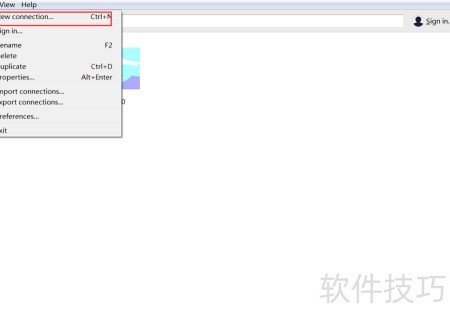
6、 在远程配置页面输入Ubuntu服务器的IP地址和备注名称,其余选项可保持默认,若需调整可查阅相关资料了解各勾选功能。完成设置后,点击OK按钮即可建立连接。
7、 连接时需稍等片刻,成功后方可输入账号密码;若连接正常,即可顺利登录;一旦连接出错,系统将给出相应提示。
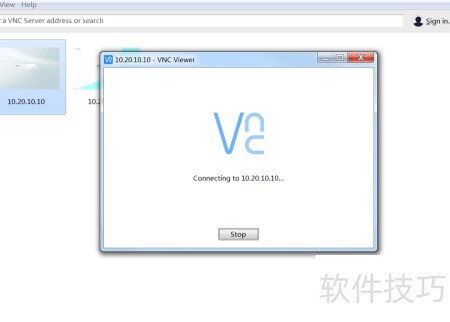
8、 若连接失败,可能是网络或配置问题,需结合实际情况排查。成功连接后,输入正确的用户名和密码,即可登录Ubuntu服务器,开始后续操作与管理任务。


