

MATCH函数是Excel中用于查找指定值在行或列中位置的工具,支持精确与模糊匹配。通过设置参数,可快速定位数据所在位置,适用于多种查询场景,提升表格处理效率。
1、 在A2至A7区域内有一列文本,需确定B2单元格内容在该区域中的排序位置。
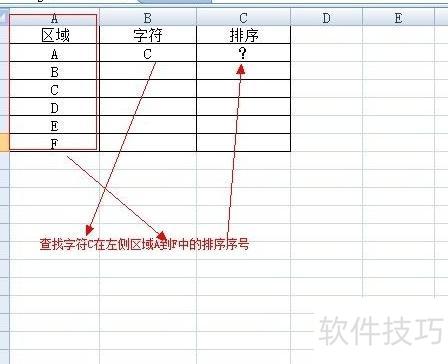
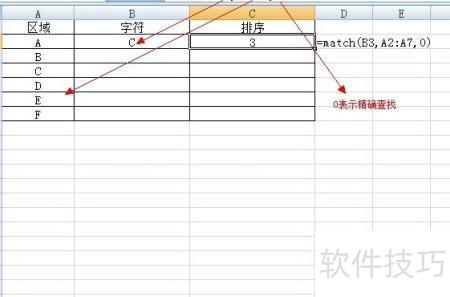
2、 在C2单元格中输入公式=MATCH(B2,A2:A7,0),其中B2为查找值,A2:A7为搜索范围,参数0代表精确匹配。结果显示B2中的C在指定区域中位于第三个位置。
3、 同样将查找区域转为行样式,使用该函数,结果仍在查找区域中排第三位。
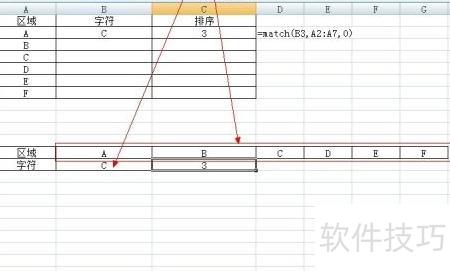
4、 查找文本内容时,单元格区域无大小顺序,通常使用精确匹配,因此MATCH函数的最后一个参数应设为0。
5、 对于数值查找,也可通过match函数进行精确匹配来确定位置,具体操作所示。
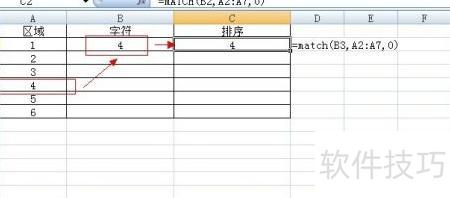
6、 是否支持非精确查找?例所示情况。答案是肯定的,此时需调整match函数中的参数0。因为match函数的查找类型包含0、-1和1,分别对应精确匹配、小于等于查找和大于等于查找。具体操作步骤请见下文详细说明。
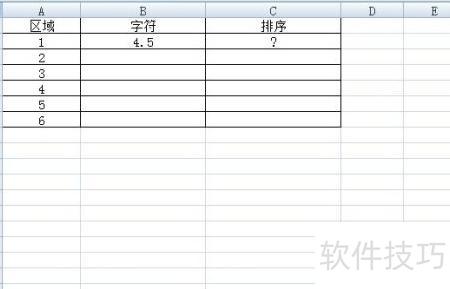
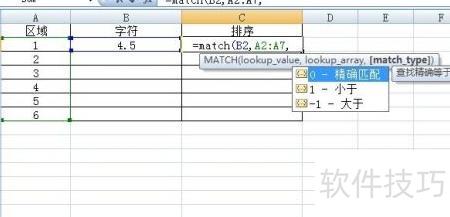
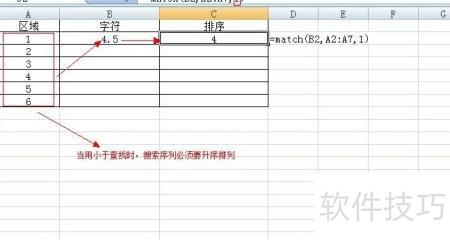
7、 当使用1类型进行小于查找时,结果为小于4.5的最大值所在排序位置,即图中数值4对应的位置4。
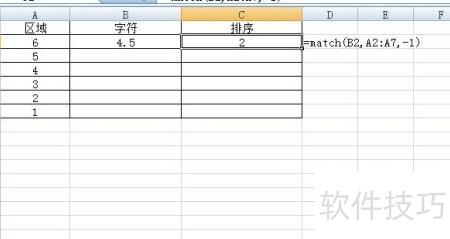
8、 当使用-1类型进行大于查找时,结果为大于4.5的最小值的排序位置,即图中数值5对应的位置2。此类查找需按降序排列才能正确获取结果。
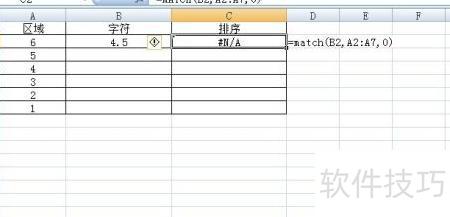
9、 进行0类型精确查找时,被查找的值必须存在于指定区域内,否则将返回错误结果,所示。
10、 关于match函数的使用方法已全部介绍完毕。


