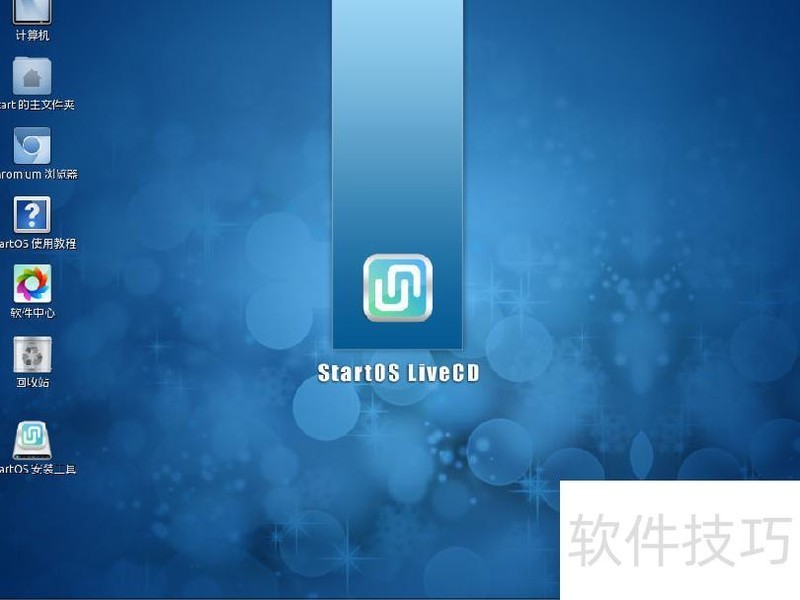
如今,电脑与网络的应用日益多元化,传统的Windows系统已难以满足部分用户的特殊需求。尤其对于希望体验多种操作系统,或频繁进行软件开发、测试新程序的用户而言,直接在主机系统中反复安装、卸载软件不仅容易积累大量垃圾文件,还会显著拖慢运行速度,严重时可能导致系统崩溃,不得不重新安装,耗费大量时间和精力。为解决这一问题,采用虚拟机技术成为一种高效、安全的选择。本文将介绍一款功能强大且完全免费的虚拟机软件VirtualBox,以及一款简洁易用的国产Linux发行版StartOS的安装步骤与使用体验。通过在虚拟机中部署StartOS,用户可在不干扰原有系统的前提下,安全地进行软件测试、环境搭建与系统探索,实现多系统共存,提升工作效率与操作灵活性。
1、 如今,随着计算机与网络应用需求日益多样化,传统Windows系统已难以满足部分特殊使用场景。尤其对于希望体验多种操作系统,或经常从事软件开发、测试新程序的用户而言,直接在主机Windows系统中频繁安装、试用和卸载软件,容易导致系统垃圾堆积,拖慢运行速度,严重时甚至引发系统崩溃,不得不重新安装,耗费大量时间与精力。为解决这一问题,采用虚拟机技术成为一种高效、安全的选择。本文将介绍一款免费且功能强大的虚拟机软件VirtualBox,结合国产免费Linux操作系统StartOS,演示其安装步骤与实际使用体验。通过虚拟机运行独立系统,既能避免对主系统造成干扰,又能灵活测试各类软件,提升工作效率,是追求系统稳定与多环境兼容用户的理想方案。
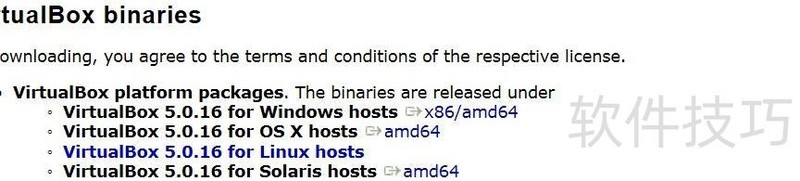
2、 VirtualBox 是由甲骨文公司开发的一款开源免费的虚拟机软件,其功能丰富,能够满足大多数用户的虚拟化需求,与知名的 VMWare 相比毫不逊色,且完全免费。因此,安装的第一步是访问官方网站进行下载。当前最新版本为 5.0.16,官网根据不同的操作系统提供了多种适配版本,包括 Windows、Mac OS 和 Linux 等,用户可根据自身主机系统的类型选择对应版本。例如,若主机系统为 Windows 7,则应选择VirtualBox 5.0.16 for Windows hosts这一选项进行下载。整个过程简单明了,下载完成后即可进入安装环节,为后续创建和管理虚拟机做好准备。
3、 安装VirtualBox的方法与普通Windows软件相同。只需双击下载的VirtualBox-5.0.16-105871-Win.exe文件,按照安装向导的提示逐步操作即可完成安装过程,整个过程简单直观,无需复杂设置,适合各类用户快速上手使用该虚拟机工具。
4、 安装完成后,通过开始菜单中的程序找到Oracle VM VirtualBox,点击运行即可启动该软件。
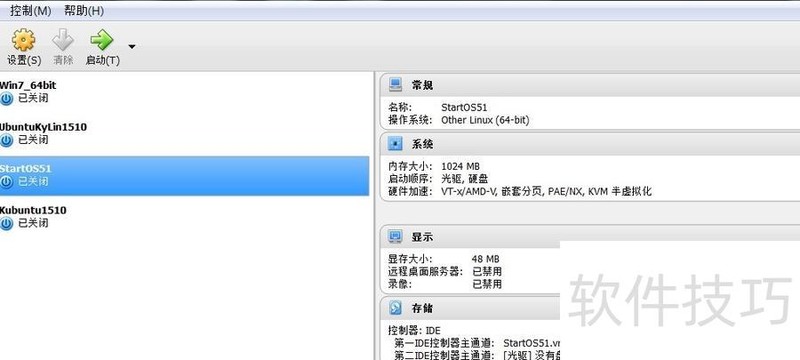
5、 软件启动后显示的界面如下
6、 StartOS是一款由国内团队开发的开源操作系统,专为满足中国用户日常使用需求而设计。系统预装了多款常用优质软件,兼顾实用性与便捷性。其具备运行流畅、安全可靠、界面清新美观、操作直观高效等优点,致力于为用户提供舒适的使用体验。该系统采用全新的包管理系统和重新设计的操作界面,整体更加简洁现代,在易用性、稳定性、安全性及可扩展性方面均有出色表现,充分贴合国人的操作习惯。众所周知,Linux系统以稳定和安全著称,StartOS在此基础上进一步优化,专注于提升用户体验,走出一条具有本土特色的发展路径。用户可访问官方网站获取最新版本的StartOS操作系统,当前版本为5.1,下载文件名为StartOS-5.1-LiveCD-i686.iso,属于标准ISO镜像格式。用户既可将该文件刻录成光盘通过光驱安装,也可利用虚拟光驱工具进行安装。本文所采用的安装方式基于VirtualBox虚拟机环境,可直接加载并读取该ISO镜像文件,无需额外转换或处理,操作简便,适合新手尝试与学习。
7、 在VirtualBox主界面左上角点击新建按钮,创建新虚拟机,系统将弹出新建虚拟机设置窗口,按提示进行配置即可完成创建。
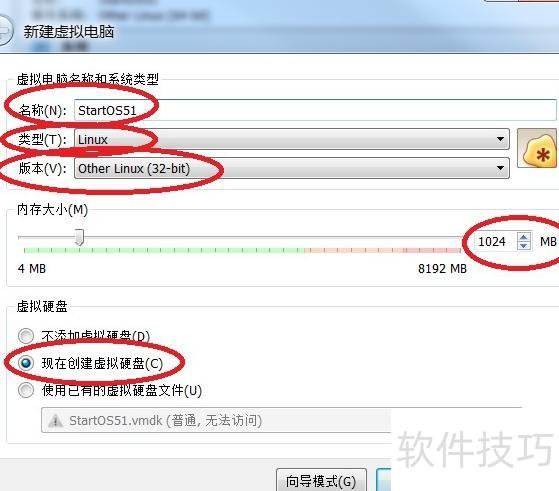
8、 新建一个虚拟机,在设置界面中,名称可自行设定,例如StartOS51;类型选择Linux;版本根据系统需求选择32位或64位,此处以Other Linux (32-bit)为例;内存大小按实际需要配置,由于StartOS系统极为轻量,对硬件要求低,通常分配1024MB即可满足运行需求;在下一步中勾选现在创建虚拟硬盘,随后点击创建按钮,进入虚拟硬盘的创建流程,启动整个虚拟机的构建过程。
9、 创建完成后,新虚拟机StartOS51将显示在VirtualBox主界面左侧列表中。选中该虚拟机,点击左上方设置按钮,在弹出的窗口中指定已下载的系统镜像文件StartOS-5.1-LiveCD-i686.iso,完成光盘映像的关联操作,为后续启动和安装系统做好准备。
10、 进入设置界面后,于左侧菜单中点击存储,随后在右侧找到光盘下拉选项,选择选择一个虚拟光盘文件。此时弹出文件浏览窗口,从中定位并选中已下载的系统镜像文件StartOS-5.1-LiveCD-i686.iso,完成加载操作。
11、 关联虚拟文件后,点击主界面的启动按钮,即可开始安装操作系统。
12、 启动后进入安装界面,通常选择前两个选项即可。
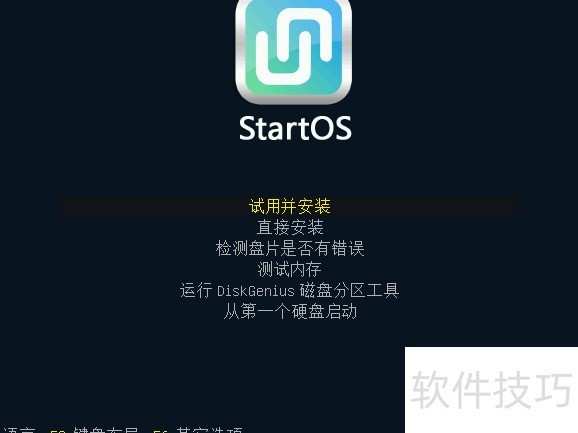
13、 1)试用并安装,也就是常说的LiveCD模式。在这种模式下,系统以只读方式运行,选择后StartOS会直接进入桌面环境,用户可全面体验各项功能,但所有操作和设置都不会被保存。若在试用后决定正式使用该系统,只需双击桌面上的StartOS安装工具,即可启动安装程序,将系统完整安装至硬盘。
14、 2)直接安装,选择此项将跳过桌面环境,不进入试用界面,而是立即启动安装程序。这种方式适合已确定要安装系统的用户,能够节省时间,快速进入安装流程。本例中采用的就是直接安装方式。StartOS的安装界面设计简洁直观,操作便捷,用户仅需在一个页面内填写必要信息,如时区、语言、键盘布局及用户名密码等,按照提示逐步完成即可。整个过程清晰明了,即使是初学者也能轻松上手,无需复杂设置便可顺利完成系统部署。
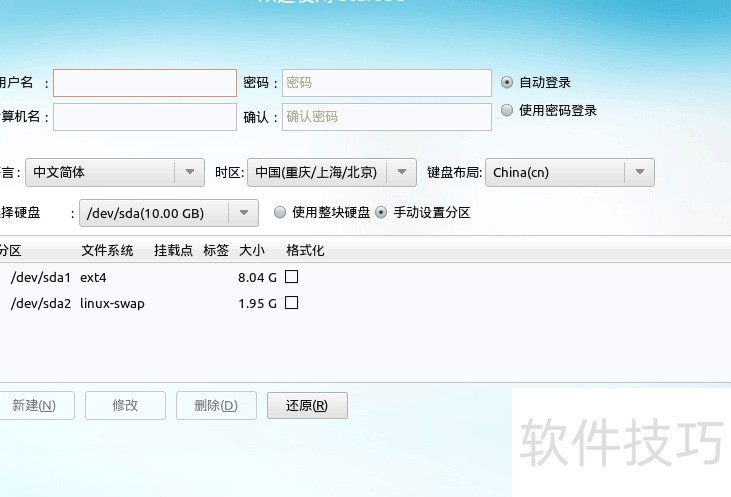
15、 用户需先配置语言、时区、键盘布局及计算机名称等基础信息,随后进行磁盘分区。确认无误后点击右下角安装按钮,StartOS 即开始快速部署,几分钟内即可完成安装过程。
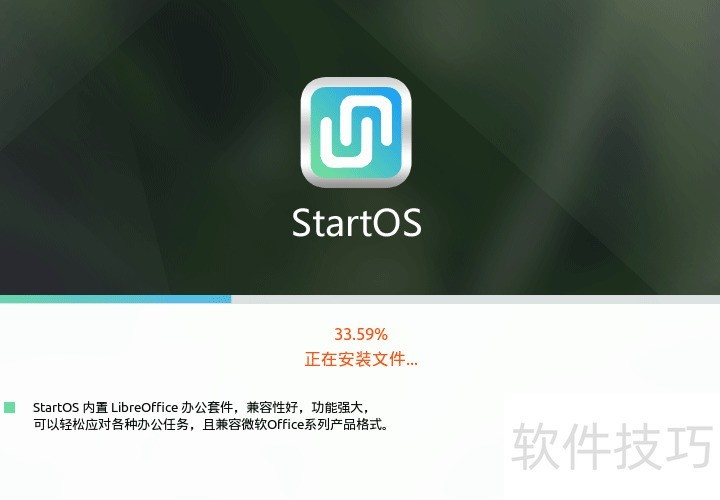
16、 安装完毕后重启电脑,即可启动并使用StartOS系统。
17、 启动StartOS系统并开始操作。
18、 重启后迅速进入系统界面,所示。