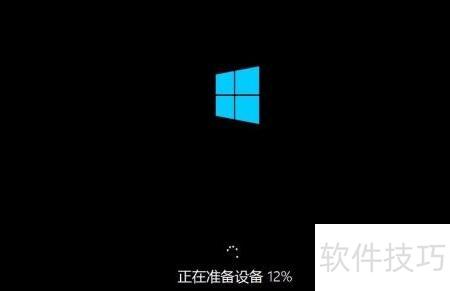
相信很多人对用U盘安装Win8.1系统已有一定了解,但对于新手而言,部分操作步骤仍容易遗漏。本文将以联想笔记本为例,详细讲解如何安装Win8.1企业版系统,涵盖从准备到完成的全过程,并提醒关键注意事项,帮助用户顺利完成系统安装,避免常见问题,提升安装效率与成功率。
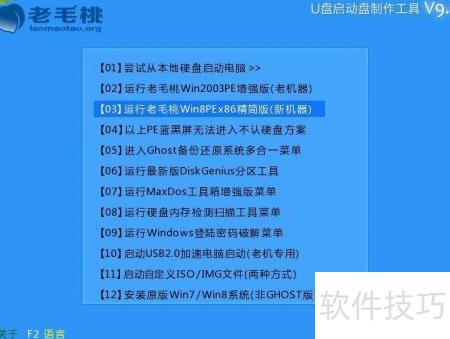
1、 将老毛桃启动U盘插入笔记本的USB接口,开机后在出现联想品牌启动画面时迅速按下快捷键,进入老毛桃主菜单界面。在选项列表中选择运行老毛桃Win8PEx86精简版(新机器),然后按回车键执行确认操作,系统将自动进入该模式下的运行环境,具体界面可参考对应图示。
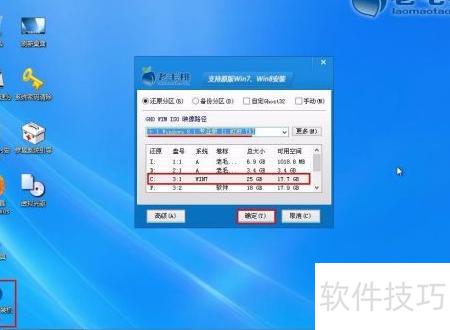
2、 进入Win8PE系统后,双击桌面上的老毛桃PE装机工具图标启动程序。主界面打开后,软件将自动检测硬盘内的系统镜像文件,并将其列于下拉菜单中。若未找到所需镜像,可点击右侧更多按钮,手动定位并添加镜像文件所在路径。随后,在磁盘分区列表中选择C盘作为安装目标,确认无误后点击确定按钮开始操作,具体步骤所示。
3、 弹出提示窗口后,点击确定即可开始安装系统,具体操作所示。
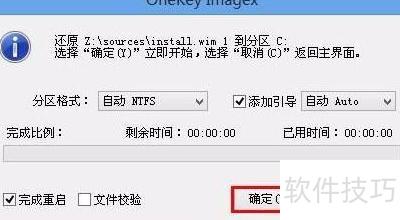
4、 耐心等待程序将系统镜像解压至指定磁盘,具体过程所示。