热点:

    PS批量添加水印技巧

      [   原创  ]   作者:
    收藏文章 暂无评论

    水印在生活中很常见,单张图片加水印容易,但面对大量图片时,如何高效处理就成了问题。

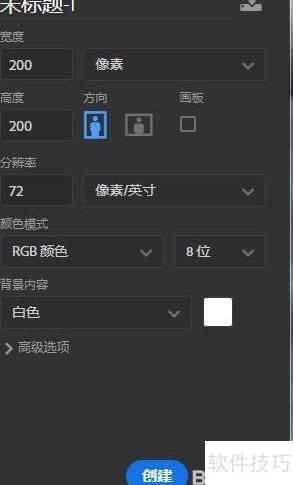
    1、 启动Photoshop,创建一个200×200像素的正方形新文档,具体操作1所示。
    2、 将所需水印文字输入,调整至合适尺寸,居中放置,效果2所示。

    3、 给文字添加图层样式,设置投影与内阴影,隐藏背景图层,效果见图3。

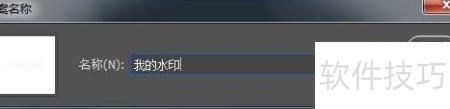
    4、 编辑并定义图案,将我的水印重命名为指定名称,4所示。
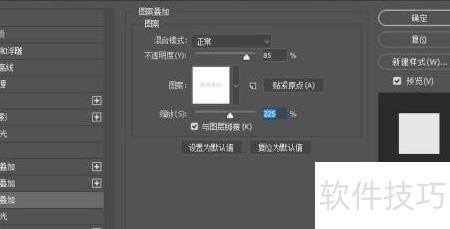
    5、 创建新动作并命名为批量添加水印,新建纯色图层,进入图层样式添加图案叠加,选择预设水印图案,根据需要调整不透明度与缩放比例,效果参考图5所示。
    6、 重新打开图片,新建图层后按下Ctrl+Shift+Alt+S,选择JPEG格式并保存。在动作面板中停止录制,随后启动批处理功能运行操作,即可完成如歌光政图6的处理流程。

    7、 Photoshop批量添加水印的步骤已讲解完毕,感谢观看!

    soft.zol.com.cn true https://soft.zol.com.cn/1240/12402792.html report 696 水印在生活中很常见,单张图片加水印容易,但面对大量图片时,如何高效处理就成了问题。 1、 启动Photoshop,创建一个200×200像素的正方形新文档,具体操作1所示。 2、 将所需水印文字输入,调整至合适尺寸,居中放置,效果2所示。 3、 给文字添加图层样式,设置投影...
    不喜欢(0) 点个赞(0)
    随时随地资讯查报价 就上ZOL手机客户端,点击或扫描二维码下载
    立即下载

    轻松批量图片加水印大师

    更新时间:2015年11月03日

    用户评分:0 | 0人点评

    软件类型:免费软件

    软件语言:简体中文

    轻松批量图片加水印大师
    • 更新时间:2015年11月03日
    • 软件大小:0.8MB
    • 软件分类:图片处理
    • 语言种类:简体中文
    • 软件评级:0 人点评