用户反映安装64位Windows 7后,打开ODBC数据源仅显示SQL选项,其他驱动未正常显示。
1、 按下Windows+E键启动资源管理器,随后进入控制面板进行设置操作。
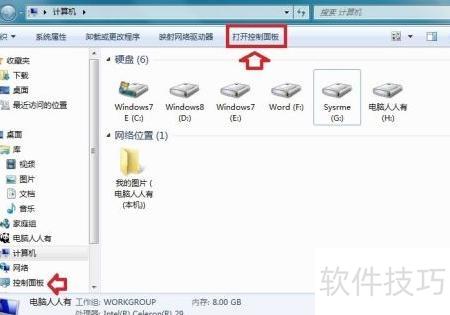
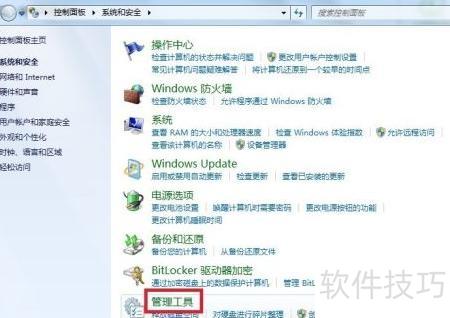
2、 进入控制面板选择系统与安全

3、 系统安全与管理工具设置
4、 通过控制面板切换至小图标模式,即可找到并打开管理工具。
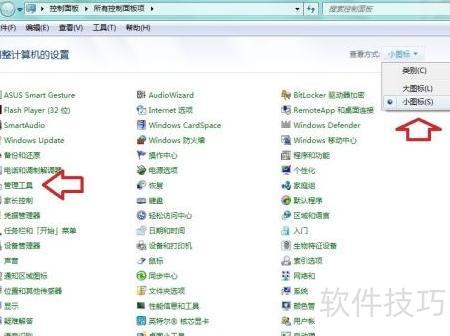
5、 进入管理工具选择ODBC数据源

6、 打开ODBC数据源管理器,选择用户DSN并添加新数据源。
7、 此处仅开启SQL。

8、 依次进入C盘Windows文件夹下的SysWOW64目录,运行其中的odbcad32.exe程序。

9、 新增其他数据源设置后,表明此 odbcad32.exe 与彼 odbcad32.exe 并非同一程序。

10、 在开始菜单的运行中输入 odbcad32.exe,点击确定后打开ODBC数据源管理器。进入用户DSN选项卡并点击添加,此时若仅显示SQL相关项目,需注意必须从 C:WindowsSysWOW64 目录下运行该程序,才能看到完整的配置选项,否则部分设置将无法显示。