

本文将详细介绍在Windows 7系统中配置ODBC数据源,连接SQL Server数据库的具体操作方法与步骤。
1、 点击开始菜单,选择控制面板,进入ODBC设置项,操作步骤所示。
2、 随后弹出窗口,界面所示。
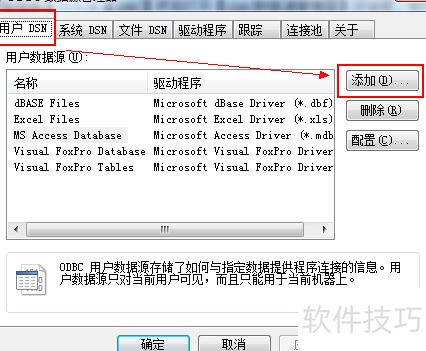
3、 在中,切换至选项卡,点击按钮,系统将弹出对话框,具体界面所示。
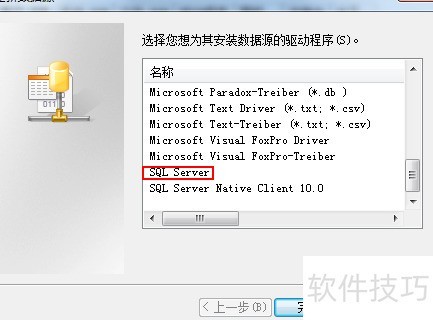
4、 在创建新数据源窗口中,从驱动程序列表选择SQL Server,点击完成后,将出现创建到SQL Server 的新数据源设置界面,具体所示。
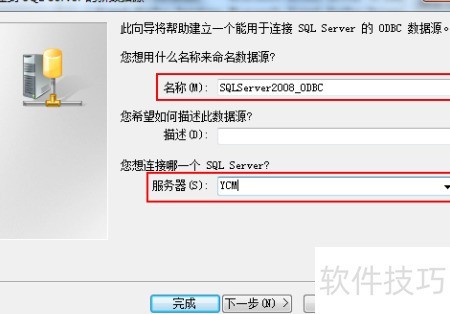
5、 在创建到SQL Server 的新数据源对话框中,于名称(M)输入框内填写数据源名称,例如:SQLServer2008_ODBC(可自定义,建议命名清晰易识别)。接着,在服务器(S)下拉框中选择对应的服务器名称,如:XXX(具体名称因环境而异,需根据实际选项选定)。设置完成后,点击下一步按钮,系统将进入下一个配置界面,具体界面所示。整个过程需确保所选服务器正确无误,以保障后续连接顺利进行。
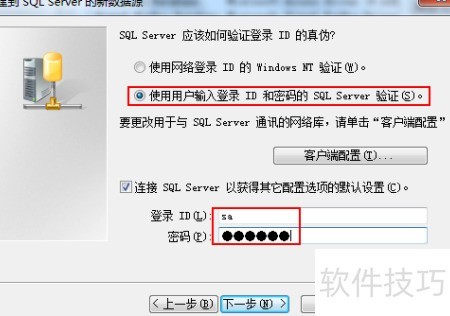
6、 在新建SQL Server数据源的设置界面中,具体选项应根据个人实际配置进行调整。通常默认采用Windows NT身份验证方式。完成初步设置后,点击下一步按钮,系统将跳转至新的配置窗口,界面所示,继续后续的数据源配置操作。
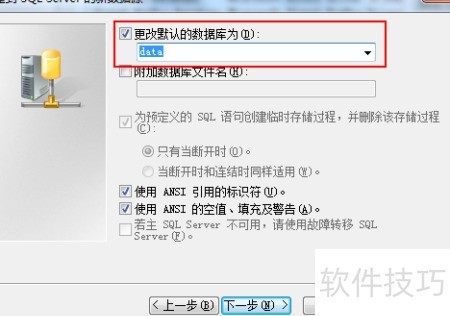
7、 在新建SQL Server数据源的对话框中,选中更改默认数据库为选项,将原本默认的master数据库更改为用户自行创建的数据库,然后点击下一步按钮,系统将弹出新的创建到SQL Server的新数据源设置界面,具体界面所示。
8、 在创建到SQL Server的新数据源窗口中保持默认配置,点击完成后,将出现ODBC Microsoft SQL Server安装界面,具体样式所示。
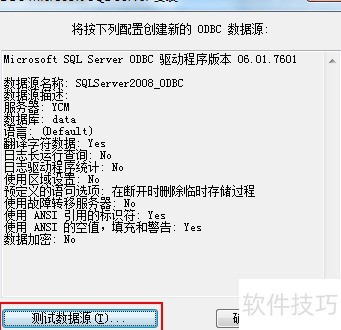
9、 在窗口中,点击按钮,若出现所示的提示框,则说明数据源已配置成功。
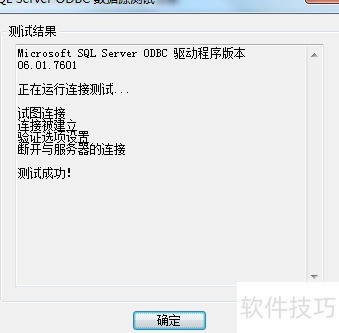
10、 在SQL Server ODBC数据源测试对话框中,点击确定按钮后,即可完成ODBC数据源的配置。随后,在ODBC数据源管理器界面中,能够看到新创建的数据源名称为SQLServer2008_ODBC,具体显示所示,表明配置已成功生效并可正常使用。
11、 ODBC数据源SQLServer2008_ODBC已配置完毕,后续可通过该数据源加载JDBC驱动,实现与数据库的连接操作。


