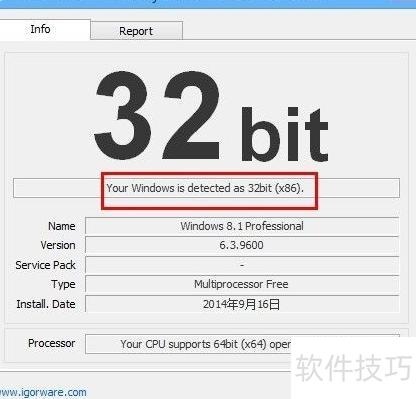
对于初学电脑或使用经验较少的用户而言,操作系统往往显得神秘而复杂。其中,系统是32位还是64位常令人困惑。本文将详细介绍四种简单有效的方法,帮助你快速准确地判断自己电脑操作系统的类型。只需按步骤操作,即可轻松掌握相关信息,提升对设备的认知与使用效率。现在就来了解具体方法吧。
1、 右键点击此电脑,选择管理选项,操作所示。
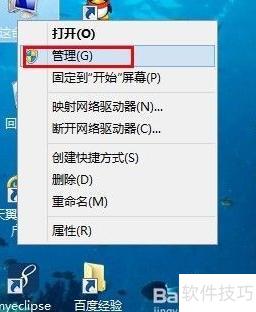
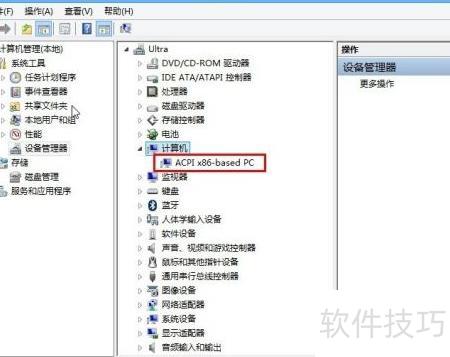
2、 打开计算机管理窗口后,点击左侧的设备管理器选项即可查看。
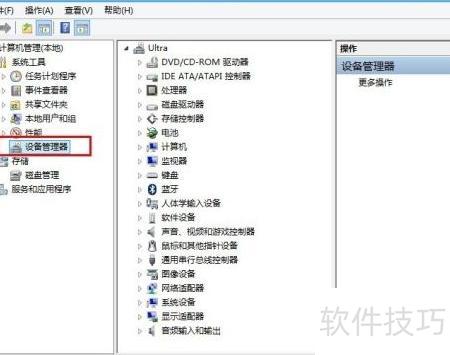
3、 展开计算机选项,所示。
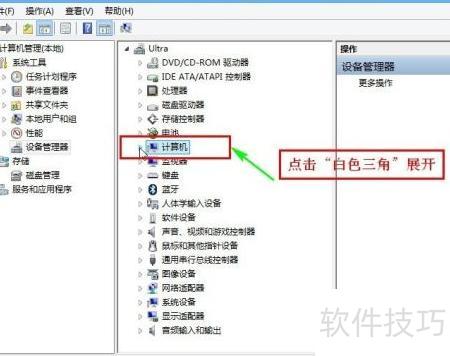
4、 展开后所示,可见我的操作系统为x86,即32位系统。若此处显示x64,则说明系统为64位架构。
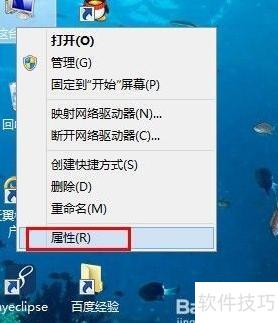
5、 右键点击此电脑,选择属性选项即可查看系统信息。
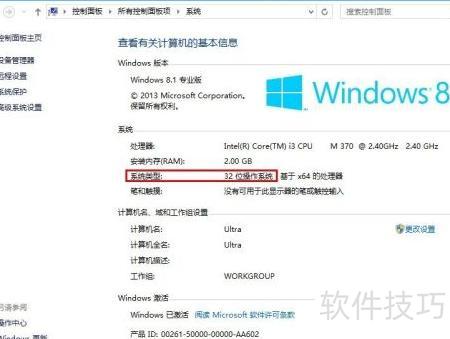
6、 在系统属性窗口中,通过查看系统类型项,可清楚判断操作系统为32位或64位。所示,当前系统为32位版本。
7、 同时按下键盘上的Windows和R键,弹出运行窗口,所示。

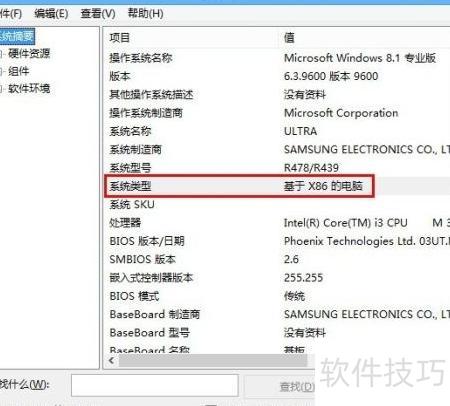
8、 在运行窗口内键入msinfo32.exe,操作方式所示。
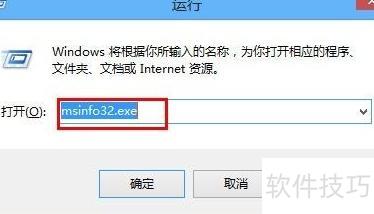
9、 输入完毕后,按下回车确认。
10、 通过系统信息对话框中的系统类型显示为x86,可确认当前操作系统为32位版本。
11、 双击运行64bit Checker程序,若无此工具,可通过百度搜索64bit Checker获取。程序启动后将自动完成对当前系统架构的检测,检测结果将同步显示于界面中,具体效果所示。整个过程无需手动干预,操作简便快捷。
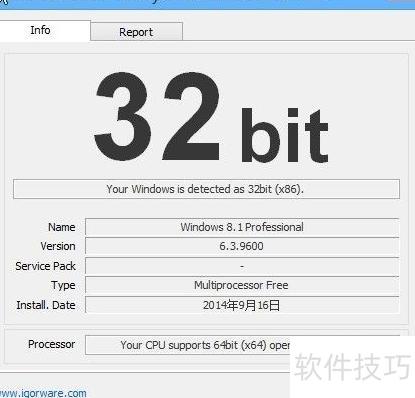
12、 由图可见,我的系统为32位。