在进行软件测试时,常需在多种操作系统环境下运行,如Windows XP、Windows 7及Linux等。为实现这一需求,可借助VirtualBox虚拟机工具。本文介绍如何在VirtualBox中安装Windows XP系统,方便用户搭建多环境测试平台,提升测试效率与兼容性验证能力。
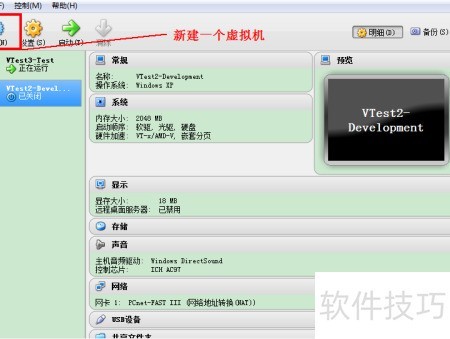
1、 确保VirtualBox虚拟机已正确安装后,启动程序,点击界面右上角的新建按钮,即可开始创建新的虚拟机,按照提示逐步完成相关设置与配置,为后续操作做好准备。
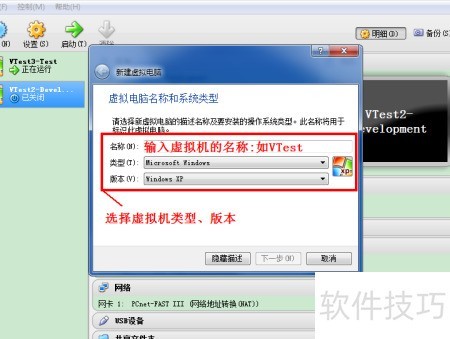
2、 进入新建页面后,界面提供多种系统选项供用户选择。首先输入虚拟机名称,例如VTest,然后在版本栏选择Microsoft Windows,类型中选取Windows XP,确认无误后点击下一步按钮继续操作流程。
3、 在虚拟机内存设置界面,可通过拖动滑块或手动输入数值来调整内存大小,此处将内存配置为2048MB,即2GB,以满足系统运行需求。
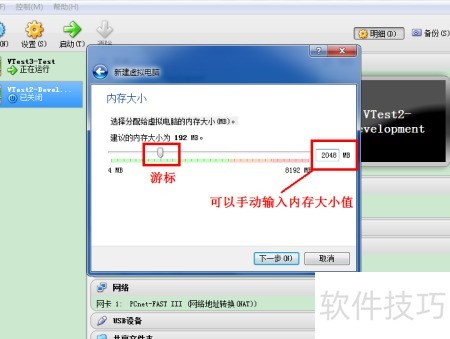
4、 设置虚拟硬盘时,可选用现有硬盘或新建硬盘。因需搭建全新系统,故选择创建新的虚拟硬盘,以确保环境独立完整,满足系统安装与后续使用的全部需求。
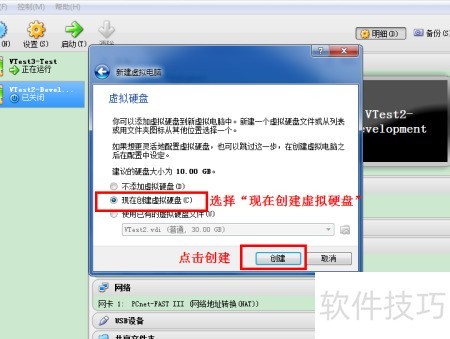
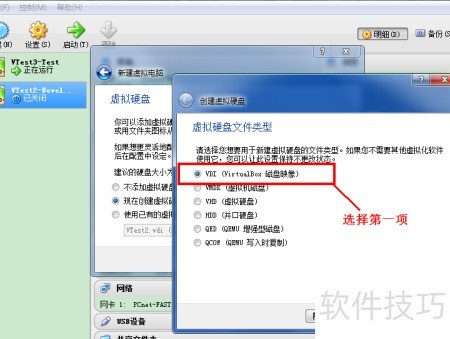
5、 在此创建一个VirtualBox虚拟磁盘映像文件,完成后点击下一步继续操作。
6、 在设置硬盘分配时,可选动态分配或固定分配,为加快创建速度,此处选用动态分配方式。
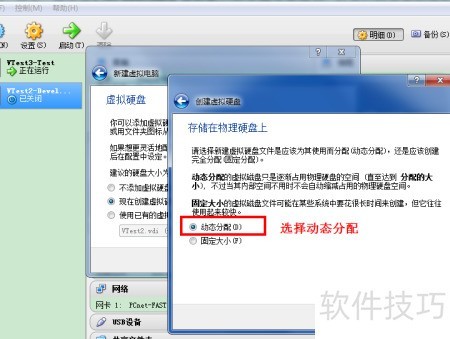
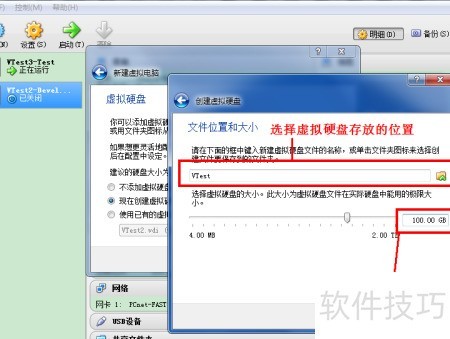
7、 建议将虚拟硬盘存储在主机硬盘空间较大的位置,以便后续使用中能容纳不断增长的数据。根据实际需要设置硬盘容量,例如100G,配置完成后点击创建即可。
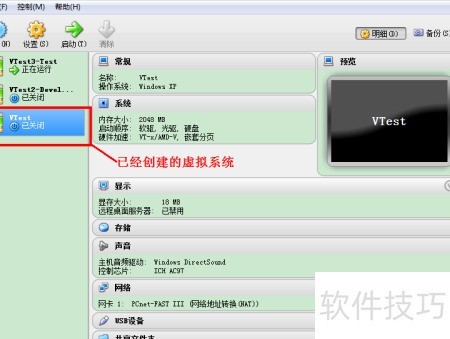
8、 创建虚拟系统成功后,VirtualBox主界面将显示新建的VTest系统。
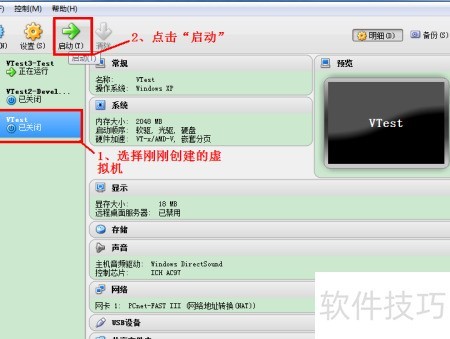
9、 选中之前创建的VTest虚拟机,点击VirtualBox界面上的启动按钮,即可开始安装Windows XP操作系统。
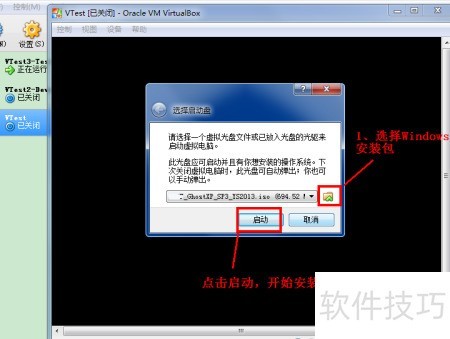
10、 选择所需Windows系统安装包,点击启动按钮,即可开始安装操作系统。
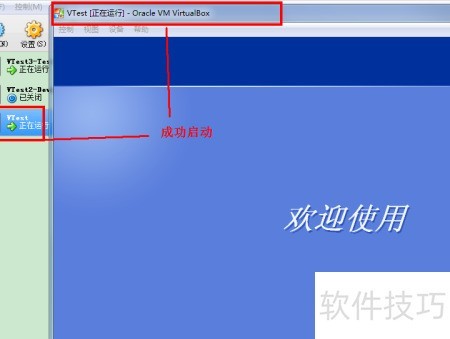
11、 现在我们重新进入VTest系统,点击启动按钮,熟悉的Windows XP界面便会出现。对于希望在电脑上体验或安装不同操作系统的用户来说,这种方法简单实用,能够轻松实现多系统共存与切换,满足多样化使用需求。