淘宝助理是一款专为淘宝卖家打造的专业商品管理工具,支持批量编辑与上架商品。本文重点介绍其常用功能及具体操作方法,尤其聚焦于商品发布流程。虽然该软件也具备处理发货、订单等辅助功能,但用户主要将其用于商品上架。接下来将系统讲解淘宝助理的使用步骤与技巧,帮助卖家提升运营效率。
1、 登录淘宝助理,使用与淘宝账号相同的用户名和密码即可进入系统。
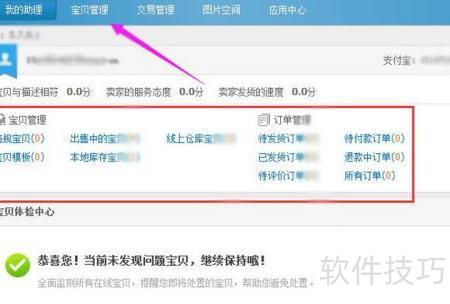
2、 默认打开的是我的助理页面,可查看在售商品、库存情况及各类订单状态,如发货、评价、退款等。如需管理商品,可直接点击进入宝贝管理页面进行操作。
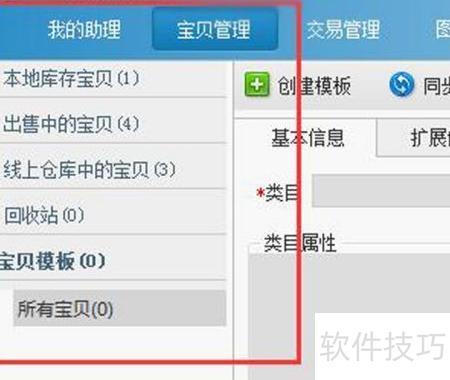
3、 宝贝管理包含五种不同状态的分类。第一类为本地库存宝贝,这类商品存储在淘宝助理软件的本地系统中,不会出现在网页版卖家中心的任何页面上,本地即指淘宝助理客户端本身。第二类是出售中的宝贝,其信息与网页卖家中心正在销售的商品完全同步,实时更新。第三类为线上仓库中的宝贝,内容与卖家中心的线上仓库一致;通常当商品从出售状态被下架后,会自动转入该区域,便于日后重新上架操作。第四类是回收站,用于存放已被删除的本地库存宝贝或宝贝模板,作为临时保留区域。第五类为宝贝模板,指的是预先设定好的商品信息样板。当多个商品使用相同的类目、运费设置、发货地等信息时,可创建统一模板,之后发布新商品时直接调用,无需重复填写,提升上架效率。通过这五类状态的划分,能够更高效地组织和管理商品信息,优化运营流程,尤其适合商品数量较多的店铺进行系统化维护。
4、 启动商品上架流程,选择创建新商品,务必在本地库存中进行操作。
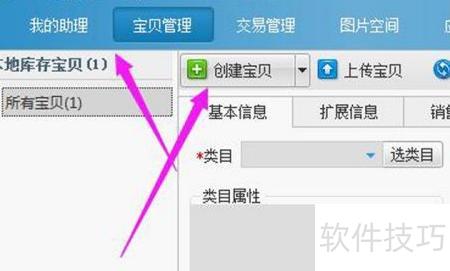
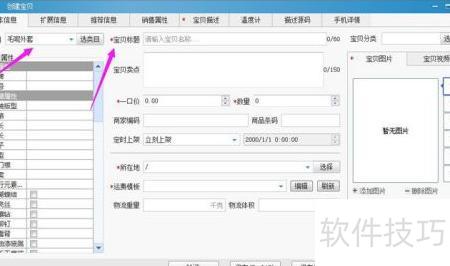
5、 编辑页面需填写的信息与网页版基本一致。先选择商品类目,完善各项属性,输入商品标题和卖点,设定上架方式,填写发货地及运费模板,并勾选对应的分类。此处的分类与卖家中心后台自定义的分类同步,由淘宝助理自动获取。接着上传商品图片。价格与库存无需在此处填写,后续在设置销售属性时一并完成,确保信息完整统一,方便管理和发布。
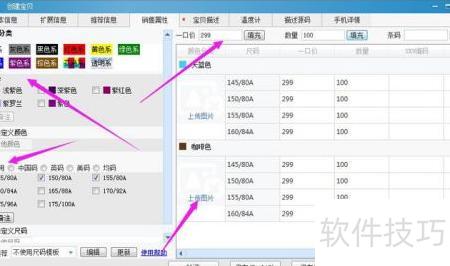
6、 进入销售属性设置,先选择商品的颜色分类,并在对应颜色前打勾。若无所需颜色,可勾选添加自定义颜色并输入自定义名称。接着勾选适用的尺码选项,在右上角输入一口价后点击填充,再输入库存数量并再次填充。如有颜色对应的图片,可上传相应图像。完成价格与数量信息录入后,点击保存。此时返回基本信息页面,商品的价格和库存将自动同步显示,确保信息完整准确呈现。
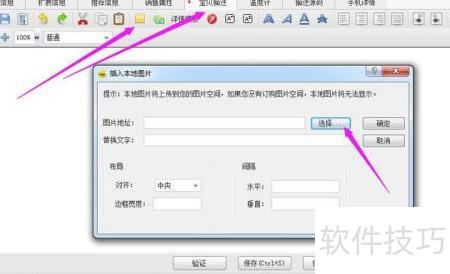
7、 继续点击商品描述,选择上传本地图片或图片空间中的图片,并完善商品描述内容。
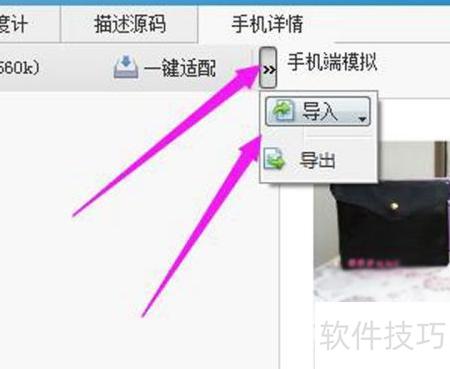
8、 进入手机详情页,点击一键适配旁的小图标,再选择导入页面版详情即可完成操作。
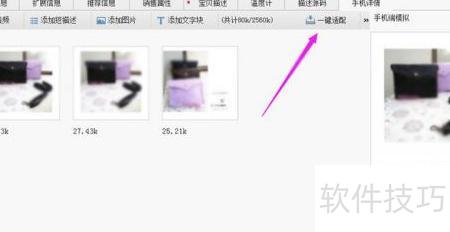
9、 导入网页详情后图片尺寸不兼容手机端,需再次点击一键适配,使图片自动调整至适合手机显示的大小。
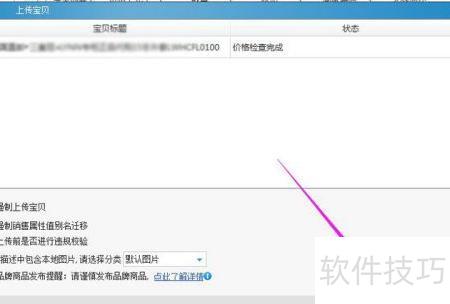
10、 设置完成后,点击保存并上传,等待提示上传成功即可。
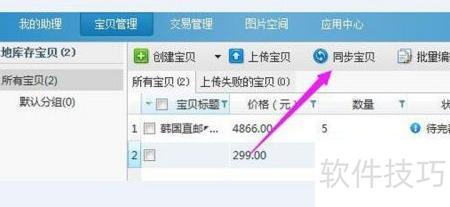
11、 在网页版卖家中心对商品进行删除、下架或上架操作后,淘宝助理不会自动更新,需手动点击同步宝贝才能完成数据更新。该操作类似于刷新页面,执行后即可使淘宝助理中的商品信息与网页端保持完全一致,确保本地与线上数据同步无误。
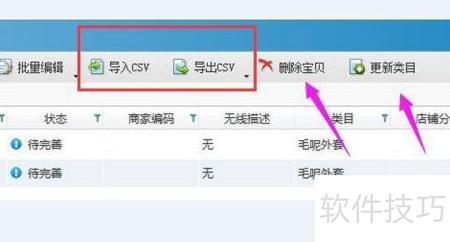
12、 CSV是淘宝助理专用的一种文件格式,用于存储商品信息。部分卖家使用的代理商数据包即为CSV格式。在淘宝助理中,可通过导入CSV功能加载代理商提供的数据文件,将商品批量导入系统。同样,也可在淘宝助理中选择需要的商品,使用导出CSV功能将其保存为CSV文件,便于备份或与其他平台交换数据,操作简便,适合批量处理商品信息。
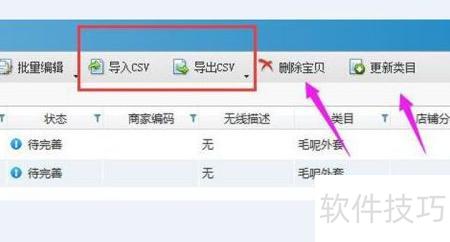
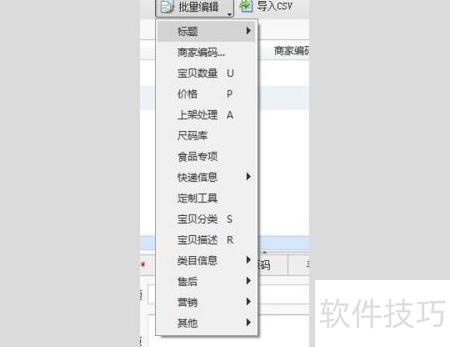
13、 批量编辑商品是淘宝助理的一项特色功能,支持同时修改商品标题、价格、库存、快递信息及分类等内容。例如,代购店铺常需在多个商品标题前添加相同文字,利用此功能可一次性完成,显著提升操作效率,节省大量重复操作时间,特别适合商品数量较多的商家使用。
14、 淘宝助理仅支持删除本地库存商品及模板,若要删除已上架或存于线上仓库的商品,需登录网页版卖家中心进行操作。