热点:

    PPT2016中PNG与JPEG粘贴差异

      [   原创  ]   作者:
    收藏文章 暂无评论

    在PPT2016中,选择性粘贴为图片时,PNG和JPEG均可使用。PNG支持透明背景和无损压缩,适合图形;JPEG为有损压缩,文件较小,适合照片。

    1、 打开PPT,新建幻灯片,操作步骤如下所示。
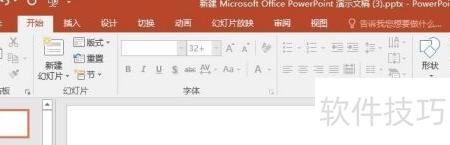
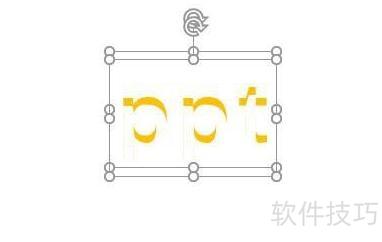
    2、 在菜单栏选择插入下的文本框,输入文字后调整字号、颜色等格式,效果所示。
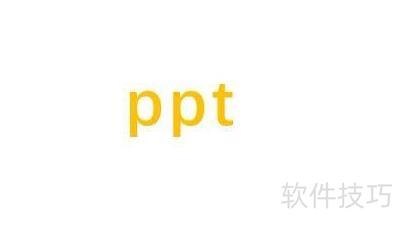
    3、 复制文字并修改颜色样式,参考示意图操作
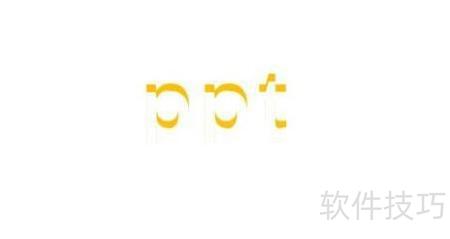
    4、 当前文字由两层叠加显示,不再修改,为便于后续移动操作,计划将其复制并粘贴为图片形式保存。

    5、 选中所需文字,按下Ctrl+C进行复制。
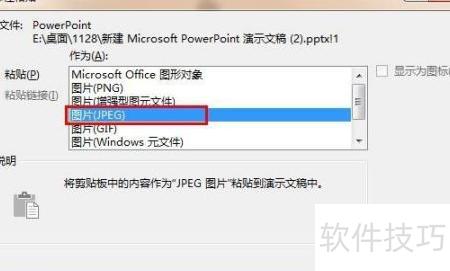
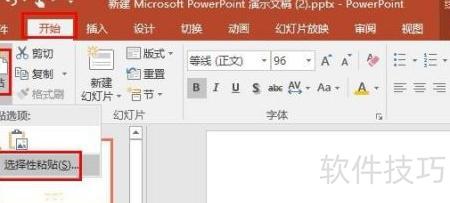
    6、 点击开始菜单,选择粘贴中的选择性粘贴,操作所示。
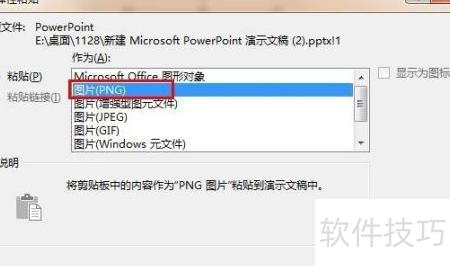
    7、 在选择性粘贴界面,按顺序将图片分别粘贴为PNG和JPEG格式,操作所示。
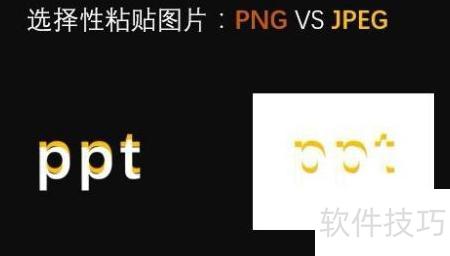
    8、 将幻灯片背景调为不同颜色以便区分,效果所示。

    9、 左侧粘贴PNG图片,背景透明。

    10、 右侧粘贴的JPEG图片带有白色背景。

    11、 建议使用PNG格式粘贴图片,以便更好地与背景或其他图像融合。
    soft.zol.com.cn true https://soft.zol.com.cn/1240/12403417.html report 733 在PPT2016中,选择性粘贴为图片时,PNG和JPEG均可使用。PNG支持透明背景和无损压缩,适合图形;JPEG为有损压缩,文件较小,适合照片。 1、 打开PPT,新建幻灯片,操作步骤如下所示。 2、 在菜单栏选择插入下的文本框,输入文字后调整字号、颜色等格式,效果所示。 3、...
    不喜欢(0) 点个赞(0)
    随时随地资讯查报价 就上ZOL手机客户端,点击或扫描二维码下载
    立即下载

    Okdo Jpeg Bmp Png Emf to PowerPoint Converter

    更新时间:2010年06月10日

    用户评分:0 | 0人点评

    软件类型:共享软件

    软件语言:英文

    Okdo Jpeg Bmp Png Emf to PowerPoint Converter
    • 更新时间:2010年06月10日
    • 软件大小:3.1MB
    • 软件分类:办公应用
    • 语言种类:英文
    • 软件评级:0 人点评