热点:

    3ds Max位图贴图技巧

      [   原创  ]   作者:
    收藏文章 暂无评论

    本案例以制作装饰性油画效果为例,帮助学习位图贴图的应用。通过实践,掌握为物体赋予材质的基本方法,并运用纹理命令展现表面细节,最终呈现所示的油画装饰效果,提升对材质与纹理操作的理解与实际运用能力。

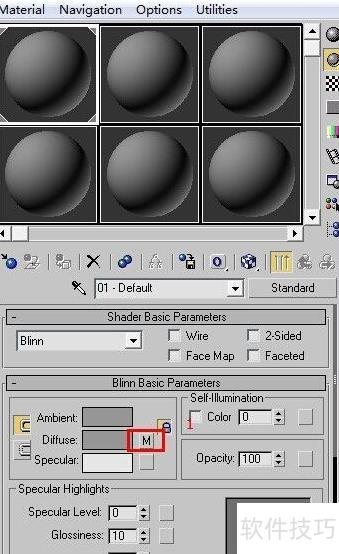
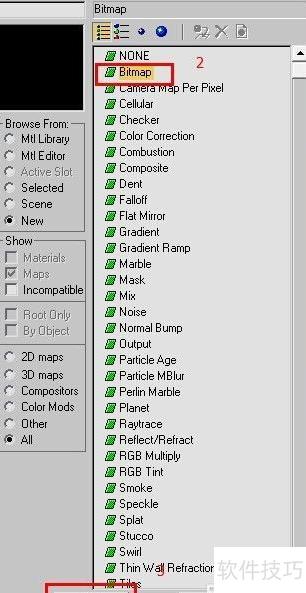
    1、 点击工具栏中的材质编辑器按钮,打开材质编辑器窗口。在漫反射选项右侧点击按钮,随即弹出材质/贴图浏览器对话框。在该对话框中选择位图选项,然后点击确定按钮完成设置。操作步骤清晰明了,便于后续材质的调整与应用,具体界面效果可参考对应示意图。
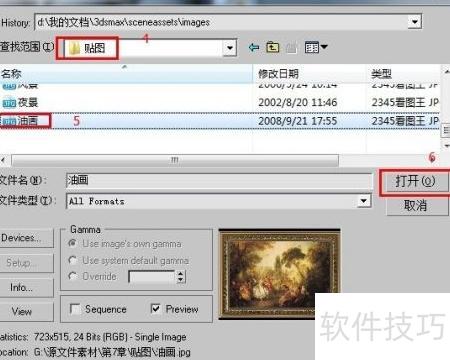
    2、 在弹出的对话框中,找到并选中所需的油画素材文件,点击按钮,所示。随后,材质球原有的灰色将被该油画贴图覆盖,完成位图的加载与应用,整个贴图操作即告完成。
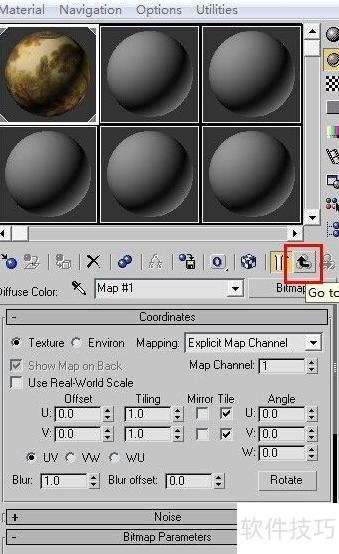
    3、 点击返回父级按钮,回到第一层级。
    4、 在前视图中创建一个尺寸为350×500×20的长方体,点击将材质指定给选定对象按钮,为长方体应用材质,再点击在视口中显示贴图按钮,即可完成衣服装饰画材质的设置。

    soft.zol.com.cn true https://soft.zol.com.cn/1240/12403447.html report 786 本案例以制作装饰性油画效果为例,帮助学习位图贴图的应用。通过实践,掌握为物体赋予材质的基本方法,并运用纹理命令展现表面细节,最终呈现所示的油画装饰效果,提升对材质与纹理操作的理解与实际运用能力。 1、 点击工具栏中的材质编辑器按钮,打开材质编辑器窗口。在...
    不喜欢(0) 点个赞(0)
    随时随地资讯查报价 就上ZOL手机客户端,点击或扫描二维码下载
    立即下载

    Bitmap to Icon Wizard

    更新时间:2010年06月10日

    用户评分:0 | 0人点评

    软件类型:免费软件

    软件语言:简体中文

    Bitmap to Icon Wizard
    • 更新时间:2010年06月10日
    • 软件大小:0MB
    • 软件分类:ICO图标
    • 语言种类:简体中文
    • 软件评级:0 人点评