采用UEFI模式启动的计算机,硬盘起始位置均设有一个独立的引导分区,即ESP分区。无论是安装Windows系统还是Linux系统,无论是单系统还是双系统共存,所有开机所需的引导文件都存储在此分区中。一旦该分区因误操作或磁盘变动而丢失,系统将无法正常启动。因此,在完成系统安装后,建议立即对ESP分区进行完整备份,以便在出现故障时能够快速恢复。然而需要注意的是,若ESP分区被重新创建后再进行还原,对Windows系统而言影响较小,通常在开机自检过程中系统会自动修复引导信息;但Linux系统则不同,即便还原了备份,仍可能无法启动。其原因在于Linux系统的引导机制与系统分区紧密关联,当ESP分区重建后,其UUID会发生变化,导致系统无法正确识别引导路径,从而引发启动失败。若你正面临此类问题,可参考后续提供的两张示意图:图一展示的是deepin系统在ESP变更后的启动错误代码,图二则是Ubuntu系统出现类似问题时的故障提示界面。
1、 若为纯Linux系统,需将最新版DiskGenius复制至U盘;若为Windows与Linux双系统且能正常进入Windows,则无需U盘,直接在Windows系统中操作即可完成相关处理。
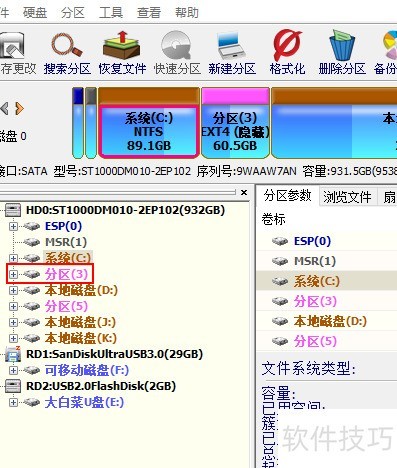
2、 启动电脑进入PE或Windows系统,运行DiskGenius软件,找到并选中Linux所在分区(即粉色的EXT4分区),该分区在我的设备上为第三个分区。
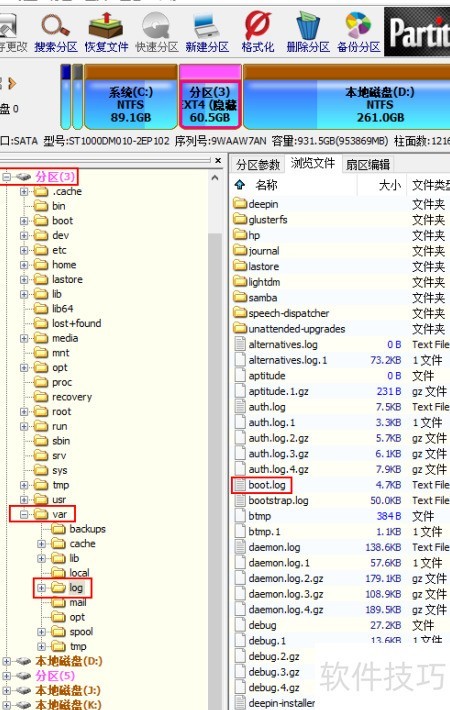
3、 打开日志文件路径为 var/log/boot.log,然后双击 boot.log 文件即可查看。
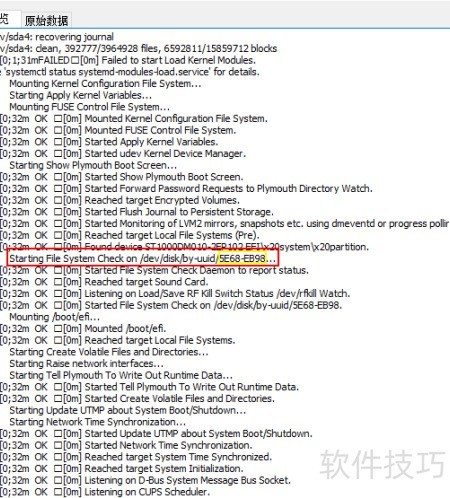
4、 找到包含 UUID 的这一行内容:Starting File System Check on /dev/disk/by-uuid/5E68-EB98,其中斜杠后由连字符分隔的八位字符5E68-EB98即为对应的 UUID 标识。注意,此处仅作示例,实际值需根据你设备上显示的具体信息为准,切勿直接复制示例内容。提取时只需保留字母与数字组成的八位字符,中间的短横线-应予以忽略,不参与后续操作。确认无误后,将整理后的纯字符5E68EB98完整复制,用于接下来的步骤。务必确保准确性,避免因输入错误导致操作失败。
5、 返回DiskGenius主界面,右键点击ESP分区,选择修改卷序列号即可。
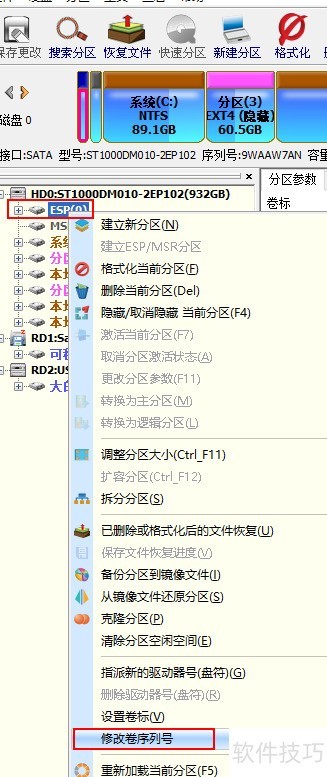
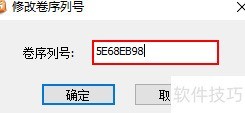
6、 将复制的UUID粘贴至图中红框位置,点击确定即可。
7、 关闭软件后进入系统,查看Linux是否能够正常启动。