

iPhone的照片应用会自动将前置摄像头拍摄的图片归入自拍相册。若不希望如此,可采取相应方法避免这些照片被收录其中,以下是几种可行的解决方式。
1、 隐藏相册里所有自拍照片
2、 将照片移至隐藏相册可轻松隐藏自拍中的图片,但缺点是该照片会同时从所有相册(如近期)中消失,无法被查看。
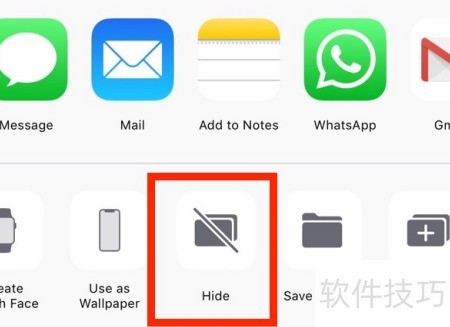
3、 在照片应用中打开要隐藏的图片,点击类似带箭头方框的共享按钮即可完成隐藏操作。

4、 选择隐藏选项后,照片会立刻从Selfies相册中移除。
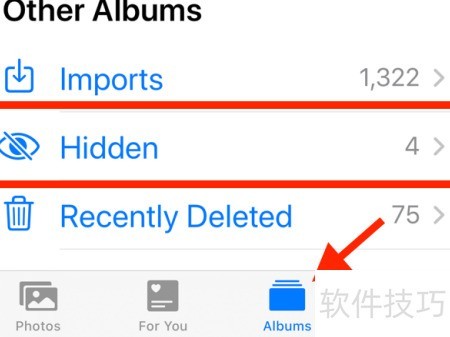
5、 进入相册选项卡,下滑至其他相册,点击隐藏即可查看被隐藏的照片。
6、 快捷删除图片中的EXIF信息
7、 苹果通过照片的EXIF元数据来识别拍摄方式,若系统检测到某张照片由iPhone前置摄像头拍摄,便会自动将其归入自拍相册。想要避免这一情况,只需移除照片中的EXIF信息即可实现,操作简便,能有效阻止系统自动分类。
8、 这是从自拍照中安全清除EXIF信息最简便的方法之一,利用系统自带的快捷指令功能即可实现。该功能内建于iOS 13及iPadOS 13以上版本。若设备运行的是iOS 12系统,可前往App Store下载快捷指令应用以支持此操作,整个过程简单高效,有效保护个人隐私。
9、 快捷方式可理解为一系列自动化操作的组合。比如,你可以设置一个快捷方式,以PNG图片为输入,自动调整其分辨率,转为JPEG格式,并保存回相册。整个过程只需轻点一次即可完成,无需手动干预,极大提升了处理效率,特别适合重复性任务的快速执行。
10、 无需自行编写程序,您可直接导入现有快捷方式至库中,即可轻松启用自动化功能,快速上手使用。
11、 元数据清除工具能快速移除选定图片中的所有元数据信息。它会先复制图片,再删除原始文件,确保原图从自拍相册中彻底消失,整个过程便捷高效,有效保护用户隐私,避免敏感信息随照片泄露。
12、 使用iOS 13、iPadOS 13或更高版本时需注意,系统已将快捷指令应用内置于操作系统中。这一改动虽带来诸多便利,但也影响了第三方快捷方式的访问与展示方式,用户在查找和使用此类快捷方式时可能会遇到与以往不同的操作流程和界面布局。
13、 安装从网络下载的快捷方式时,系统会提示因安全设置限制,禁止运行可能存在风险的快捷方式,以防止恶意程序执行,确保设备与数据安全。
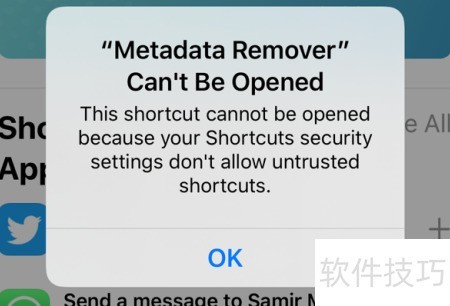
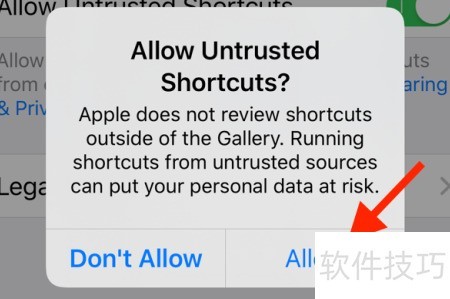
14、 苹果认为,从网络下载的快捷方式均存在潜在风险,可能危及个人数据安全。若您充分了解相关风险并愿意承担,可选择启用不受信任的快捷方式功能。
15、 打开设置应用,进入快捷方式选项,开启允许不受信任的快捷方式开关即可。
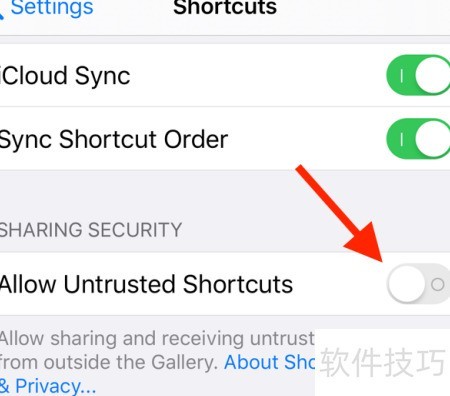
16、 在弹出的窗口中点击允许,并输入设备密码完成验证。
17、 在iPhone或iPad上启动Metadata Remover快捷方式,随后点击获取快捷方式即可完成操作。
18、 下滑至屏幕底部,找到并点击添加不受信任的快捷方式选项,即可进入快捷方式应用界面。此操作适用于较新版本的iOS或iPadOS系统。
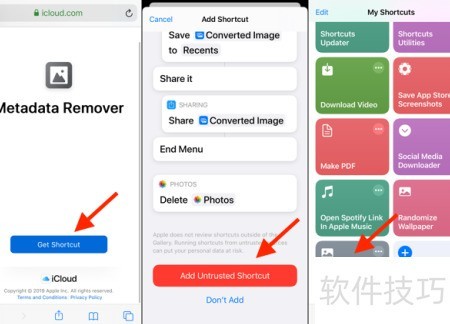
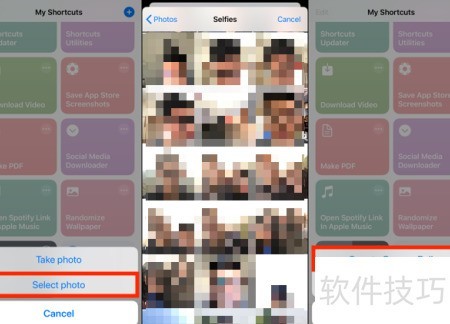
19、 进入我的快捷方式页面,点击元数据卸妆,再选择选择照片即可开始操作。
20、 从自拍相册中选取一张照片,点击保存到相机胶卷。随后在弹出的窗口中删除原图。下次打开照片应用时,该照片将出现在最近项目相册底部,而不再保留在自拍相册中,完成照片的位置更新与整理。
21、 通过SafeShare应用移除照片中的EXIF信息
22、 SafeShare是一款免费应用,可帮助用户在线分享照片时自动去除元数据,并支持将无元数据的照片保存至设备相册,保护隐私更安全。
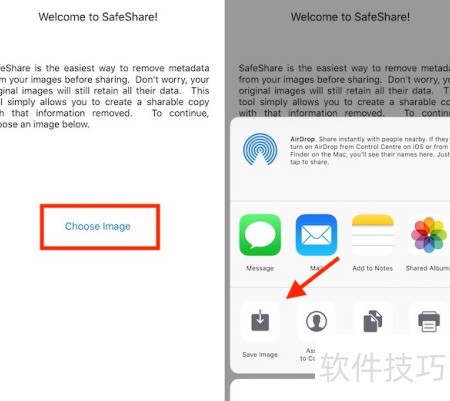
23、 打开iPhone或iPad上的SafeShare应用,点击选择图片,从相册中选取所需图片,当共享菜单出现时,选择保存图片即可完成操作。
24、 新拍摄的图片会保存在相机胶卷的最近记录相册中,不会显示在自拍相册里。SafeShare不会处理原始照片,需用户自行手动删除原图。
25、 App Store 提供多种去除照片元数据的替代方案,比如 Viewexif 应用,可帮助用户在 SafeShare 使用异常时进行处理。
26、 在Mac上从自拍相册移除照片
27、 对于使用Mac的用户来说,这一操作更为简便且影响较小。若您通过Mac上的照片应用并启用了iCloud照片同步功能,可借助一款名为Photos Exif Editor的Mac应用程序(售价0.99美元)来选择性移除照片中与iPhone前置摄像头相关的EXIF信息。这部分数据原本由苹果用于自动识别并将自拍照归类至自拍相册中。通过该工具,用户可在不影响其他信息的前提下,精准清除特定元数据,实现更灵活的照片管理,同时保护个人隐私,整个过程无需复杂操作,兼容现有iCloud同步体系。
28、 在Mac上启动照片应用,选中想要处理的自拍照,按下Command + E快捷键导出。随后打开照片Exif编辑器,将导出的图片从Finder窗口直接拖入该应用界面,支持同时拖入多张图像进行批量操作,方便高效地修改照片信息。
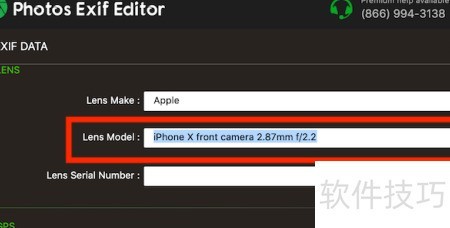
29、 在EXIF编辑界面中定位镜头模型项,清除其内容即可完成修改。
30、 点击开始过程按钮修改图片的EXIF信息。
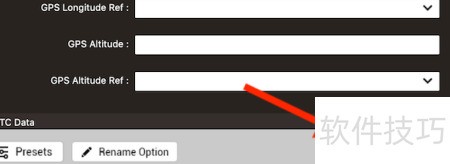
31、 在下一个界面中选择照片的保存路径。
32、 打开Finder应用,找到刚才保存的照片,将其拖拽至照片应用内,即可上传至iCloud照片库。此后,该照片将同步出现在所有设备上,但不会自动归入自拍相册中。


