iPhone的照片应用会自动将前置摄像头拍摄的图片归入自拍相册。若不希望某些照片出现在其中,可尝试以下方法进行调整或管理相册内容。
1、 隐藏相册内全部自拍照片
2、 将照片移至隐藏相册是最简单的隐藏方法,但缺点是该图片会从所有相册中消失,包括最新的相册和命名相册。
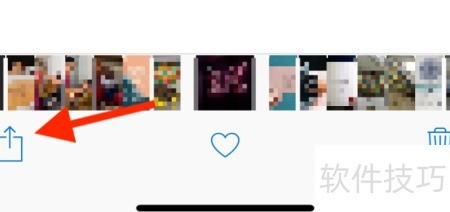
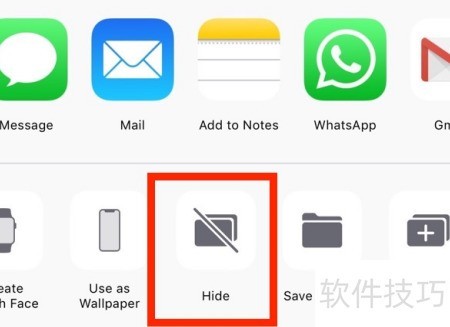
3、 在照片应用中打开要隐藏的图片,点击类似带箭头方框的共享按钮即可完成隐藏操作。
4、 选择隐藏选项后,该照片会立刻从Selfies相册中移除。
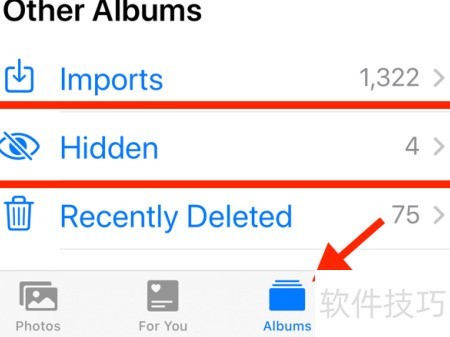
5、 进入相册标签,下滑至其他相册,点击隐藏即可查看隐藏的照片。
6、 快捷删除图片中的EXIF信息
7、 当照片的EXIF信息显示其由iPhone前置摄像头拍摄时,系统会自动将其归入自拍相册。要避免这种情况,只需清除照片中的EXIF数据即可。一旦这些元数据被移除,系统便无法识别拍摄方式,也就不会自动分类到自拍相册中,从而实现手动控制照片的存放位置。
8、 这是从自拍照中安全清除EXIF信息最简便的方法之一,借助系统自带的快捷指令功能即可实现。该功能已集成于iOS 13及后续版本的iPhone和iPad中。若设备运行的是iOS 12系统,只需前往App Store下载快捷指令应用,便可使用相应操作快速移除照片中的敏感数据,保护个人隐私安全。
9、 快捷方式可理解为一系列自动连续执行的操作。例如,你可以创建一个快捷方式,以PNG图片为输入,自动调整其分辨率,转为JPEG格式,并保存回相册,整个过程只需轻点一次即可完成,省时又便捷。
10、 无需自行编写自动化程序,只需导入现有快捷方式,添加至库中,即可直接使用自动化的快捷功能。
11、 使用iOS 13、iPadOS 13或更高版本时需留意,苹果已将快捷方式功能内置于系统中。这一集成虽带来诸多便利,但同时也影响了第三方快捷方式的显示与操作方式,用户在使用过程中可能会发现其呈现形式与以往有所不同。
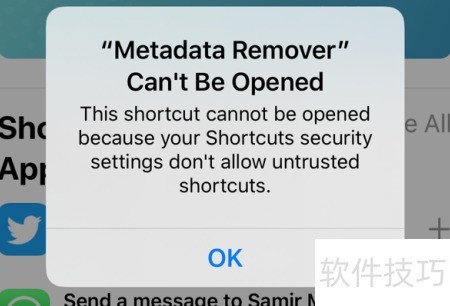
12、 安装从网络下载的快捷方式时,系统会提示因安全设置限制,无法运行可能存在风险的快捷方式,以防止潜在的安全威胁。
13、 苹果认为,从网络下载的每个快捷方式均可能存在安全风险,未必可信,因其或危及个人数据安全。若您评估后可接受相关风险,亦可选择启用不受信任的快捷方式。
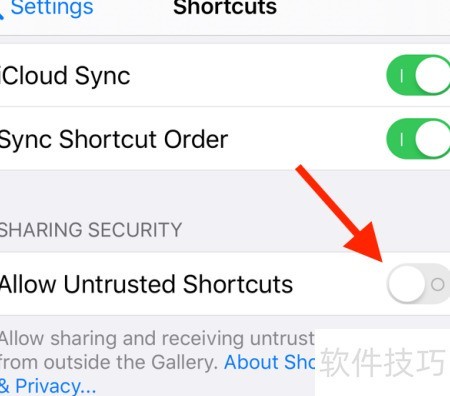
14、 打开设置应用,进入快捷方式选项,找到允许不受信任的快捷方式,点击其旁边的开关即可启用。
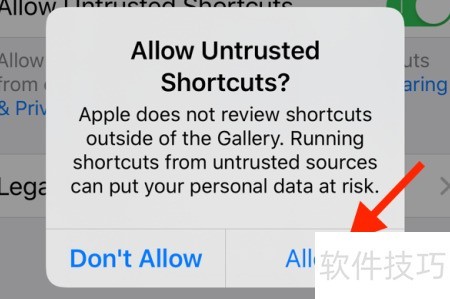
15、 在弹窗中点击允许,然后输入设备密码完成验证。
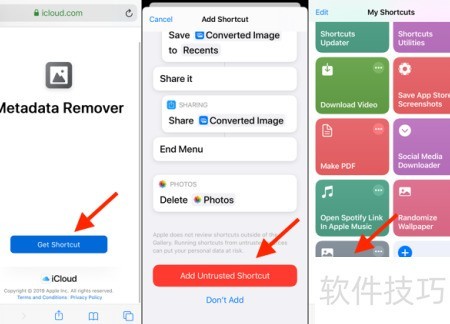
16、 打开iPhone或iPad中的Metadata Remover快捷方式,点击获取快捷方式即可开始使用。
17、 下滑至屏幕底部,找到并点击添加不受信任的快捷方式选项,此操作适用于较新版本的iOS或iPadOS系统,随后即可启动快捷方式应用。
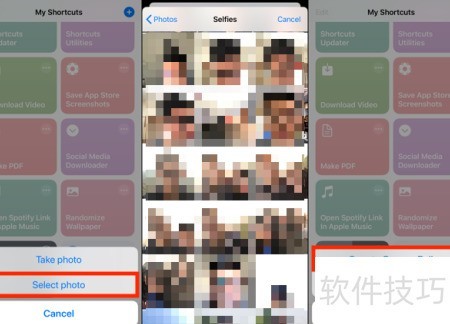
18、 进入我的快捷方式页面,点击元数据卸妆,再选择选择照片即可开始操作。
19、 从Selfies相册选择照片后,点击保存到相机胶卷,在弹出窗口中将旧照片删除即可完成操作。
20、 下次打开照片应用,最近专辑底部将显示新照片,不再归入自拍相册。
21、 通过SafeShare应用移除照片中的EXIF信息以保护隐私安全。
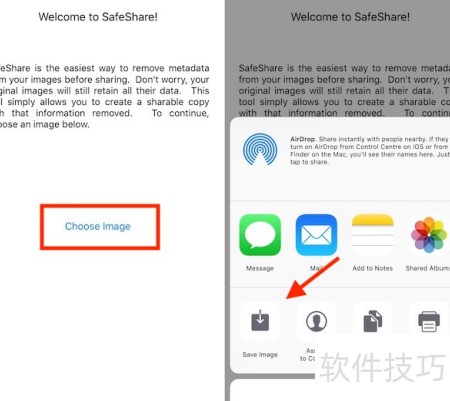
22、 SafeShare是一款免费应用,可让您在线分享照片时自动去除元数据,并支持将无元数据的照片保存至设备相册,保护隐私更安心。
23、 在iPhone或iPad上启动SafeShare应用,点击选择图像,从相册中选取图片,当共享菜单出现时,选择保存图像即可完成操作。
24、 新照片会保存在最近相册的相机胶卷里,不会出现在自拍相册中。SafeShare不会处理原图,需用户自行手动删除原始文件。
25、 在Mac上从自拍相册中移除照片的方法
26、 对于使用Mac的用户,清除特定EXIF信息的过程更加简便且影响更小。若您通过Mac上的照片应用并启用iCloud照片同步功能,可借助一款名为Photos Exif Editor的应用程序(售价0.99美元)来选择性移除由前置iPhone摄像头拍摄所生成的EXIF数据。这类数据通常被苹果用来自动识别并将照片归类至自拍相册中。通过该工具,用户可在不影响其他信息的前提下,精准修改或删除相关字段,操作直观且无需复杂步骤,有效保护隐私的同时维持照片库的完整性。
27、 在Mac上启动照片应用,选取自拍照片后按下Command + E快捷键进行导出。接着打开Exif编辑器应用,直接从Finder将照片拖入其中,支持同时拖入多张图片以便批量处理。
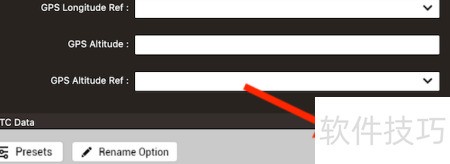
28、 在EXIF编辑界面中,定位镜头模型项并清除其内容。
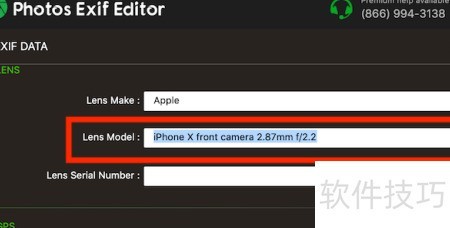
29、 点击开始处理按钮修改照片的EXIF信息。
30、 在下一个界面选择照片的保存路径。
31、 打开Finder,找到已保存的照片,将其拖入照片应用以导入iCloud图库。导入后,照片会同步至所有设备,但不会出现在自拍相册中。