热点:

    SAP手动创建发票凭证

      [   原创  ]   作者:
    收藏文章 暂无评论

    在SAP系统中,若采购业务未关联采购订单,则需通过手工创建发票功能录入并核算相应采购发票。

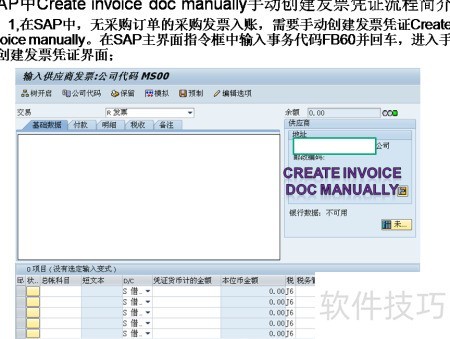
    1、 在SAP主界面的命令框中输入FB60并按回车键,即可进入手动创建发票凭证的界面。
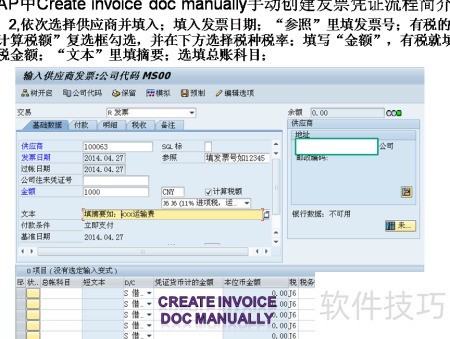
    2、 依次选择供应商并填写相关信息:输入发票日期;在参照栏录入发票号码;若为含税发票,勾选计算税额,并在下方选择对应税种与税率;金额栏填写含税总额;文本栏录入业务摘要;总账科目可根据需要选择填写。
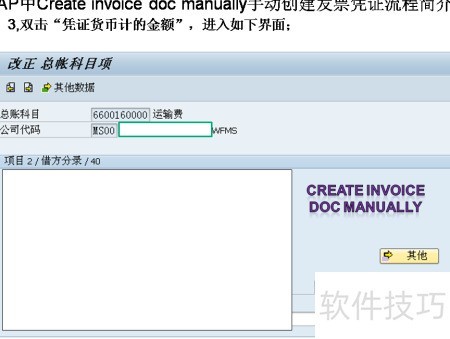
    3、 双击凭证货币计金额,进入对应界面。
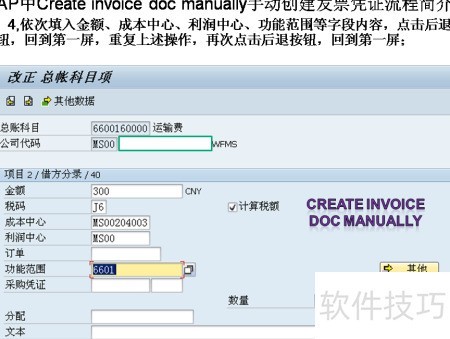
    4、 依次输入金额、成本中心、利润中心及功能范围等信息,点击后退返回首页;重复该操作一次,再次点击后退,回到初始界面。
    5、 点击模拟按钮,进入相应界面。

    6、 点击显示明细按钮,核对开票费用明细是否准确无误。
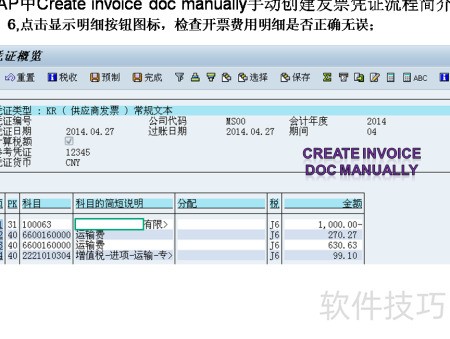
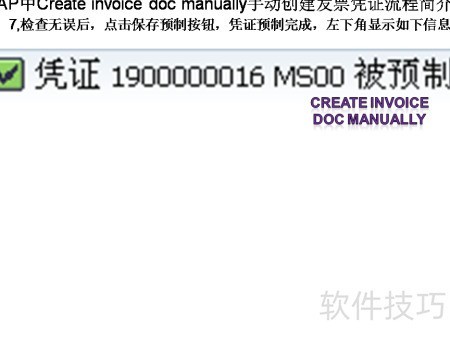
    7、 确认无误后,点击保存预制按钮,凭证即完成预制,左下角将显示相应提示信息。
    soft.zol.com.cn true https://soft.zol.com.cn/1243/12433542.html report 687 在SAP系统中,若采购业务未关联采购订单,则需通过手工创建发票功能录入并核算相应采购发票。 1、 在SAP主界面的命令框中输入FB60并按回车键,即可进入手动创建发票凭证的界面。 2、 依次选择供应商并填写相关信息:输入发票日期;在参照栏录入发票号码;若为含税发票,...
    不喜欢(0) 点个赞(0)
    随时随地资讯查报价 就上ZOL手机客户端,点击或扫描二维码下载
    立即下载

    Invoice Organizer Pro

    更新时间:2010年06月18日

    用户评分:0 | 0人点评

    软件类型:共享软件

    软件语言:英文

    Invoice Organizer Pro