热点:

    邮件合并中插入照片技巧

      [   原创  ]   作者:
    收藏文章 暂无评论

    本文详解Office邮件合并中批量插入照片的操作步骤,并提醒几个关键环节的注意事项。

    1、 电子照片字段名须以.JPG结尾。

    2、 请在文档正文区域插入照片,切勿放入文本框中,否则按F9键无法刷新其中内容。

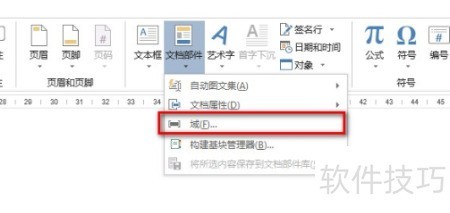
    3、 插入照片域:点击插入→文档部件→域。
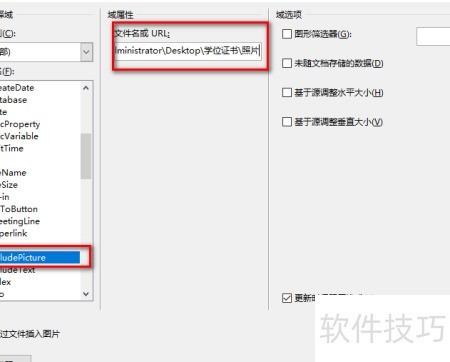
    4、 类型选择IncludePicture,在文件名栏粘贴照片的完整路径。
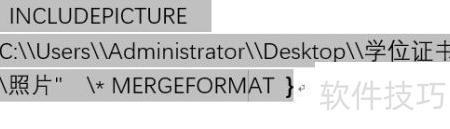
    5、 合并照片字段后,选中插入的图片,按Alt+F9切换至源代码视图,此时图片地址中的单反斜杠会自动变为双反斜杠。
    6、 在照片文字后输入英文单引号,再插入电子照片合并域。
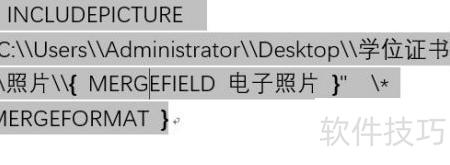
    7、 按Alt+F9键,即可退出域代码。

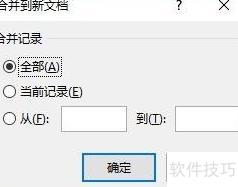
    8、 将多个数据源合并至新文档,点击完成并合并→编辑单个文档,在弹出窗口中选择全部记录。保存后即得目标文件;若图片显示异常,可全选内容后按F9键刷新。
    9、 插入照片时,请勿选择文本框区域;全选文本框后按F9无法刷新其中内容。

    soft.zol.com.cn true https://soft.zol.com.cn/1243/12433743.html report 708 本文详解Office邮件合并中批量插入照片的操作步骤,并提醒几个关键环节的注意事项。 1、 电子照片字段名须以.JPG结尾。 2、 请在文档正文区域插入照片,切勿放入文本框中,否则按F9键无法刷新其中内容。 3、 插入照片域:点击插入→文档部件→域。 4、 类型选择Includ...
    不喜欢(0) 点个赞(0)
    随时随地资讯查报价 就上ZOL手机客户端,点击或扫描二维码下载
    立即下载

    合并照片S60

    更新时间:2008年12月16日

    用户评分:0 | 0人点评

    软件类型:共享软件

    软件语言:简体中文

    合并照片S60
    • 更新时间:2008年12月16日
    • 软件大小:0.1MB
    • 软件分类:照片处理
    • 语言种类:简体中文
    • 软件评级:0 人点评