

U盘无法打开或插入电脑无反应时,应如何修复?导致U盘无法读取的原因多种多样,需逐一排查故障。可通过检查USB接口、更换电脑尝试、使用磁盘管理工具或杀毒软件处理。部分情况下还可利用系统自带的修复功能恢复正常使用,帮助实现数据访问与读取。
1、 当插入U盘后电脑显示无法识别的卷或出现未知错误,可尝试修复文件系统来解决。,通过运行打开命令提示符界面进行操作。
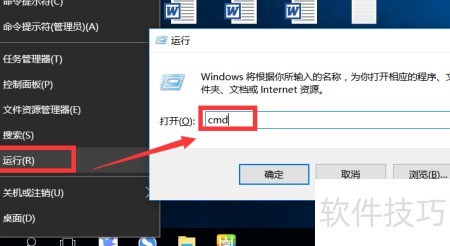
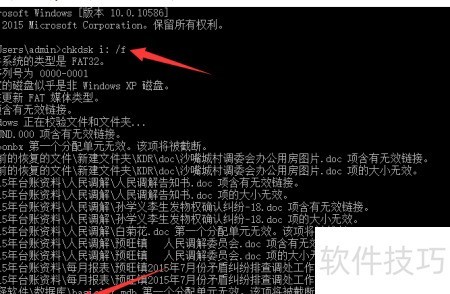
2、 在打开的MSDOS界面中,根据U盘盘符输入chkdsk /f 盘符命令,按下回车键后,系统将自动执行U盘修复操作,完成故障检测与修复过程。
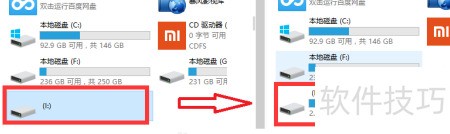
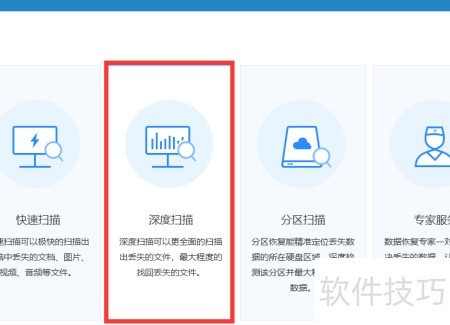
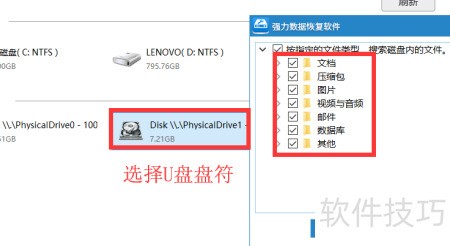
3、 完成U盘修复后,即可查看其中的文件。若发现某些文件无法正常显示或识别,可使用电脑上的数据恢复工具进行扫描,尝试找回已删除或丢失的文件,操作简单,只需按照提示步骤进行即可有效恢复重要数据。
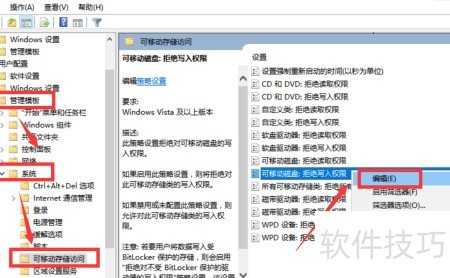
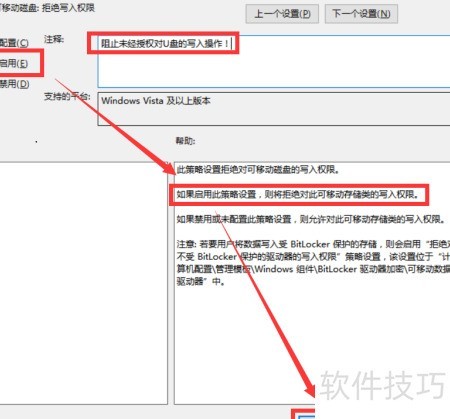
4、 当系统因安全防护需要预先限制U盘读取时,可通过组策略编辑器进行解除。依次展开左侧目录,定位到可移动存储设备选项,进入其属性设置界面,将原本启用的U盘读取限制功能调整为禁用状态,即可恢复U盘的正常使用权限,操作简便且效果直接。
5、 上述两种方式均能实现U盘修复,尤其适用于恢复已被删除的文件。然而,这两种方法存在一定局限,操作过程要求用户具备一定的计算机基础知识,对普通使用者而言可能存在一定难度。为解决这一问题,可借助专门针对可移动存储设备接入管理的智能化工具来简化操作流程。用户可通过百度搜索下载大势至电脑文件防泄密系统并完成安装。软件安装完成后,进入主程序界面,勾选恢复USB存储设备、手机或蓝牙设备的正常使用选项,即可一键完成U盘功能的恢复,重新获得设备的读写权限。该方法操作简便,无需复杂设置,适合各类用户快速修复U盘故障,有效提升数据恢复与设备管理的效率,是替代传统修复手段的理想选择。
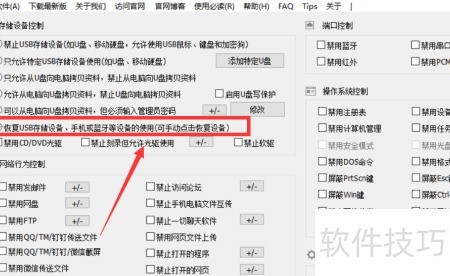
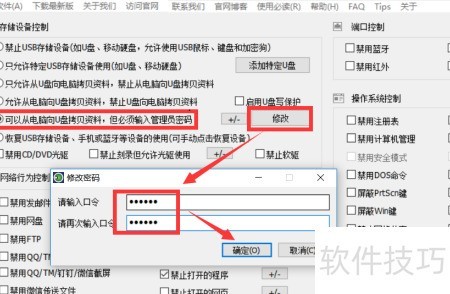
6、 可通过设置U盘读写权限实现安全保护,八所示,勾选允许从电脑向U盘写入数据,但需输入管理员密码选项,点击右侧修改按钮,在弹出的密码窗口中设定新密码,即可有效控制U盘的写入操作,防止未经授权的数据写入,提升存储安全。
7、 大势至电脑文件防泄密系统是一款专为局域网环境设计的安全防护软件,具备全面的文件保护功能。通过该系统可有效管理存储设备、控制网络行为、规范智能设备接入,并对计算机各类接口及操作系统进行统一管控,全方位防止敏感数据外泄,保障企业内部信息资产安全,提升整体网络安全防护水平。


