

很多人不清楚UG后的处理方式,本文将详细介绍具体操作步骤。
1、 后处理文件由.def、.pui和.tcl三种后缀组成,案例中统称为100。
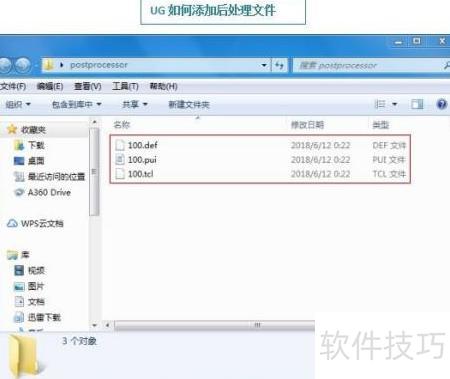
2、 在UG安装目录下找到名为postprocessor的文件夹,该文件夹即为存放后处理文件的指定位置。
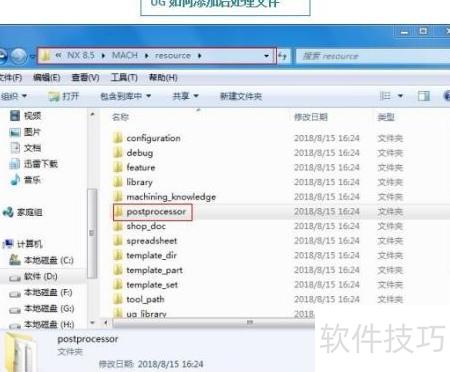
3、 将已配置的后处理文件100复制至名为postprocessor的后处理文件夹内。
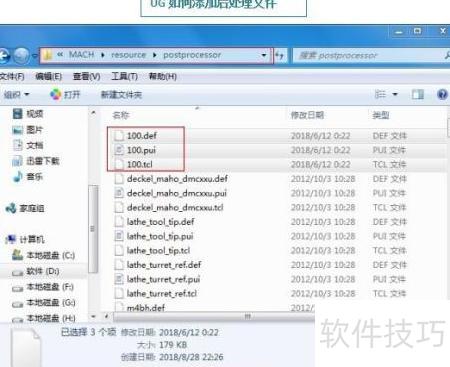
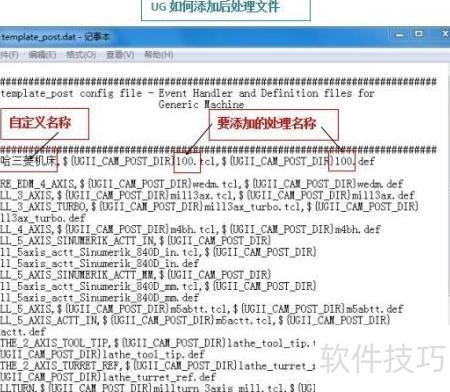
4、 进入后处理文件夹postprocessor,找到名为template_post.dat的文件,用记事本程序打开即可查看和编辑内容。
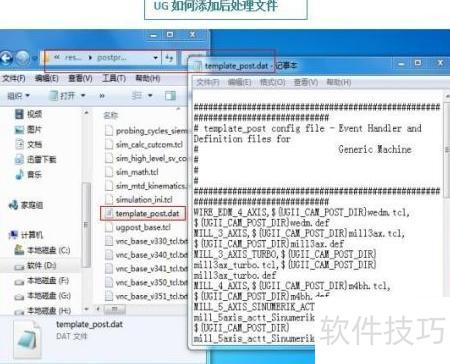
5、 将名为100的后处理文件内容追加至已打开的template_post.dat中,完成后保存该文件。
6、 打开已编程的UG模型并进行后处理,可见新增的哈哈三菱机床选项已出现,表明后处理程序成功添加,配置已完成。
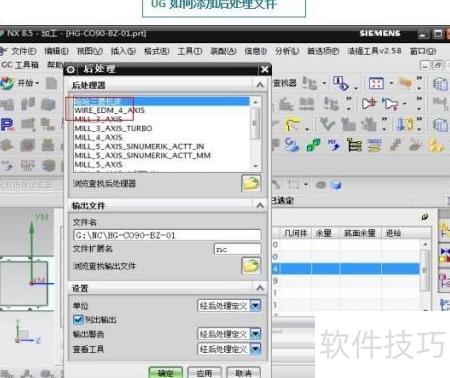
7、 完整的后处理配置包含三个特定后缀的文件,分别为.def、.pui和.tcl,本例中这些文件统一命名为100。首先需定位UG软件的安装目录,进入其中的postprocessor文件夹,该路径专门用于存放各类后处理文件。将已准备好的名称为100的三个文件复制并粘贴至该目录下。随后,在同一postprocessor文件夹中查找名为template_post.dat的配置文件,使用系统记事本工具将其打开。在文件内容中新增一行信息,将100这一名称正确写入,并确保格式与其他条目保持一致,完成后保存并关闭文件。接着启动UG软件,加载已完成编程的加工模型,进入后处理操作界面。此时,在后处理程序的选择列表中,将会看到新出现的哈哈三菱机床选项。该选项的出现即表明后处理文件已成功集成至系统中,整个添加过程顺利完成,后续可直接调用该后处理生成符合指定机床要求的加工代码。


