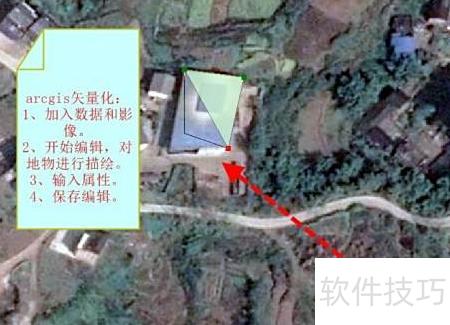
ArcGIS是地理信息领域不可或缺的重要工具,我已使用十年,功能强大且操作精细。现将其中一项核心功能——数据矢量化,结合实际经验,详细分享具体操作步骤,帮助从业者更高效地完成地理信息处理任务。
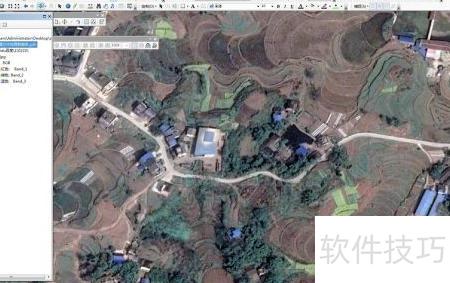
1、 启动ArcGIS软件(ArcMap),数据矢量化是将栅格图像转换为矢量格式的过程。通过添加数据功能导入需要处理的栅格图层,同时加载用于存储结果的地理数据库,如GDB、SHP或MDB格式文件,这三种格式均支持保存矢量化后的数据,操作灵活且兼容性强,便于后续空间分析与编辑。
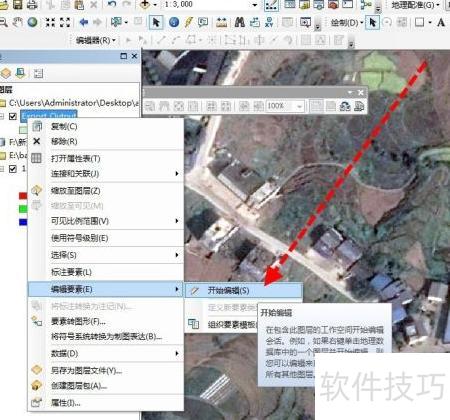
2、 右键点击数据,选择编辑要素,随后开启矢量数据的编辑操作。
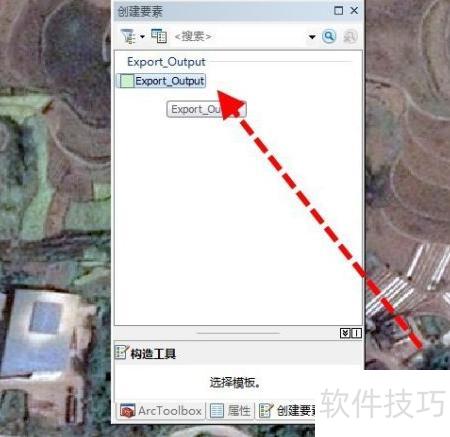
3、 在上一步弹出的创建要素窗口中选择以数据名称命名的数据模板。
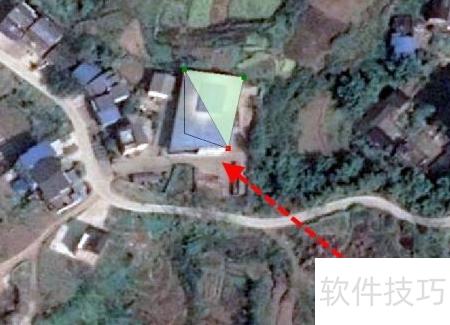
4、 利用鼠标沿栅格图像中地物轮廓进行勾画,通常在拐角处点击左键添加节点,完成绘制后双击鼠标即可结束。
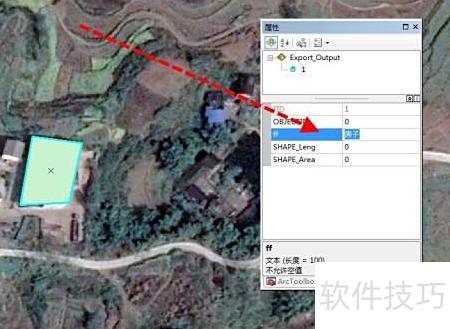
5、 为刚处理好的数据添加属性,即在属性表中填写对应的类型描述,例如此处填入房子。
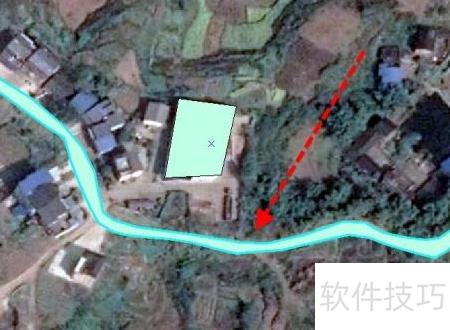
6、 用鼠标依次勾勒影像中的各类地物,例中的公路,逐个描绘,反复操作,这一过程即为矢量化。
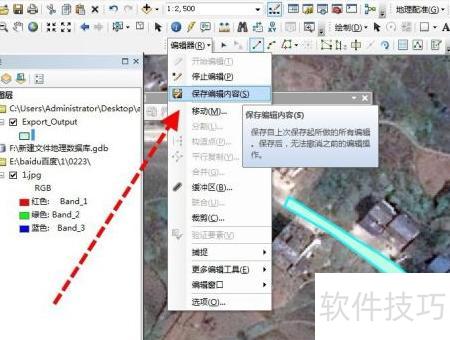
7、 完成矢量编辑后,最关键的一步是保存修改。若未及时保存,此前所有操作将无效。请务必点击工具栏中编辑器菜单下的保存编辑选项,确保成果被正确存储。
8、 矢量化时通常每半小时保存一次,以防止因电脑或软件故障导致数据丢失。
9、 启动ArcGIS软件(ArcMap),点击添加数据按钮,导入需要处理的栅格图像,同时加载用于存储结果的地理数据库文件,支持GDB、SHP或MDB格式的矢量数据容器,为后续矢量化操作做好准备。
10、 右键点击数据,选择编辑要素,然后点击开始编辑以进入矢量数据编辑模式。
11、 在上一步弹出的创建要素窗口中,选择以数据名称命名的数据模板。
12、 随后,利用鼠标参照栅格图像中的地物轮廓进行勾绘,在拐角位置点击左键添加节点,连续描绘,最后双击鼠标完成操作。
13、 为已处理的数据添加属性信息,即在属性表中填写相应的类型描述。
14、 接着用鼠标逐个勾勒影像中的地物轮廓,依次循环操作,完成各类地物的描绘,这一过程即为矢量化。
15、 完成矢量编辑后,最关键的一步是保存修改。若未及时保存,之前所有操作将无效。请务必点击工具栏中的编辑器菜单,选择保存编辑,确保成果被完整保留。