本教程重点介绍Stereoscopic Player播放器的使用方法,涵盖正常播放、挂载字幕及3D字幕等实用功能,同时简要说明3D片源的下载方式,帮助用户全面掌握立体视频的播放技巧。
1、 本教程以1.81版播放器配合左右格式的泰坦尼克号影片为例进行讲解。
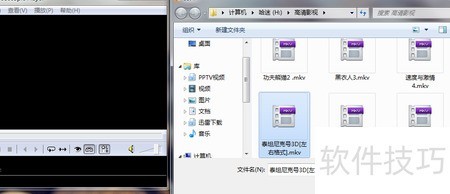
2、 启动Stereoscopic Player播放器,点击文件菜单,选择打开文件,导入泰坦尼克号左右格式3D视频即可播放。
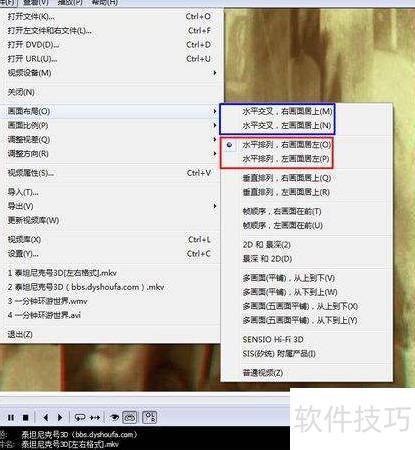
3、 选择左右格式片源时,红色框内为水平排列的两种模式。
4、 片源选择界面中,蓝色框内为上下排列的两种模式。
5、 将画面调整为右眼视图居上,可让3D效果更具立体感,呈现出向外突出的视觉体验,观感更佳。
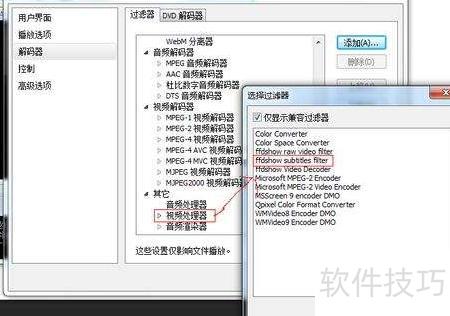
6、 当使用Stereoscopic Player播放英文片源却无字幕、听不懂时,可借助ffdshow音频解码插件解决,该插件能有效增强音视频兼容性,配合字幕文件实现同步显示,提升观影体验。
7、 启动 Stereoscopic Player 后,按下 Ctrl+C 进入设置界面,选择解码器选项,点击其他/视频处理器,然后添加 ffdshow 字幕滤镜。完成此操作后,该插件将在每次播放器启动时自动加载,无需重复设置,确保字幕功能正常使用,操作简便且稳定可靠。
8、 启动ffshow后,进入字幕菜单,选择文件,指定已下载字幕的存储路径即可。
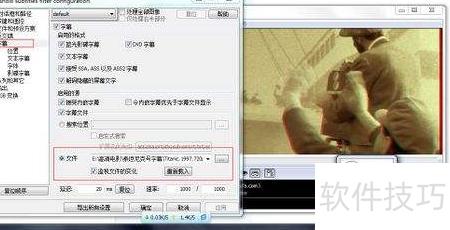
9、 电影配上字幕
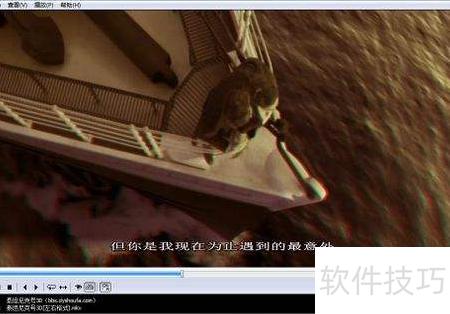
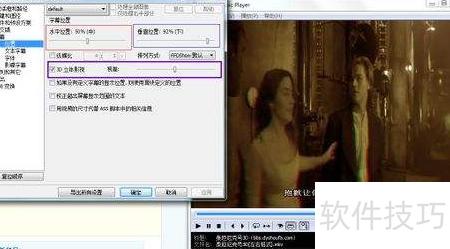
10、 3D字幕:通过相同方式打开设置界面(),调节水平与垂直位置,即可调整字幕在画面中的显示位置。
11、 紫色框内是关键——3D立体影像,通过调节左右视差可实现3D字幕效果,亲自尝试即可明白。