

iSCSI,即互联网小型计算机系统接口,是由IBM研发的一项技术,它将传统的SCSI协议与以太网技术相融合,使服务器能够通过IP网络与存储设备进行数据传输。该技术兼容多种主流操作系统,应用广泛,为用户带来了极大的便利。对企业而言,利用现有网络基础设施搭建存储网络,可显著降低采购和维护成本,提升资源利用率。接下来,我们将介绍如何在Windows 7系统中连接并使用iSCSI存储设备,实现高效、灵活的数据存取与管理,满足日常办公或业务运行中的存储需求。
1、 进入今日主题,依次点击开始菜单、控制面板,再选择管理工具。
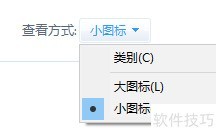
2、 打开管理工具,找到iSCSI发起程序,双击即可运行。
3、 随后完成一系列相关设置。
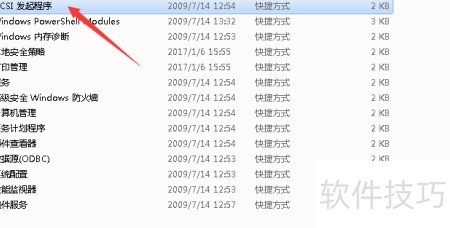
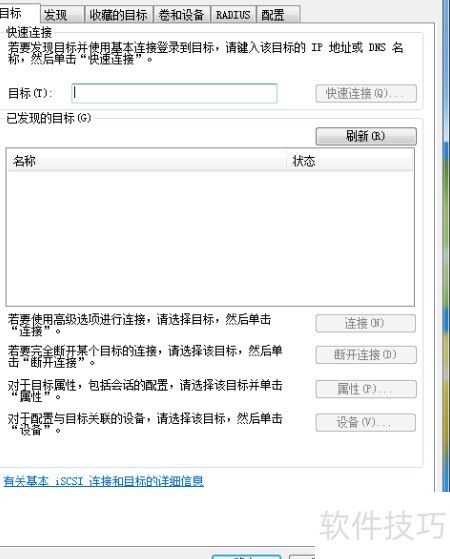
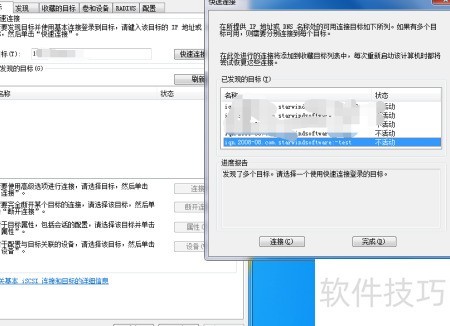
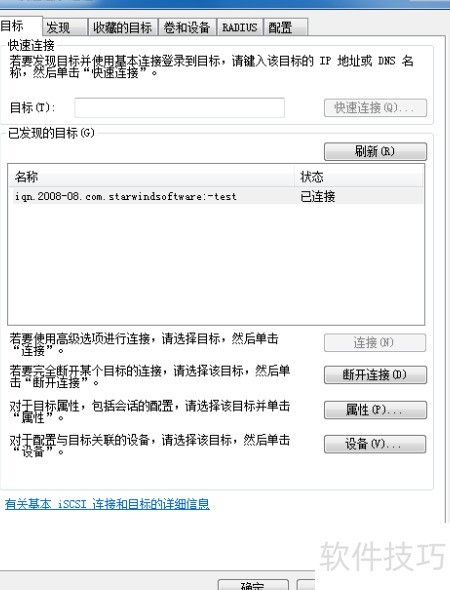
4、 在iSCSI发起程序的属性界面中,于目标处输入iSCSI磁盘服务器提供的IP地址,点击快速连接,选择列表中的iSCSI磁盘,确认连接,操作完成。
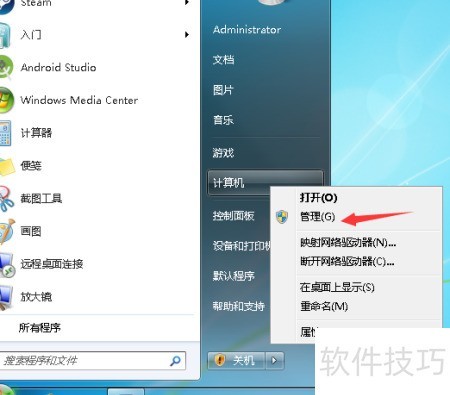
5、 右键点击开始菜单中的计算机或桌面的计算机图标,操作效果相同。
6、 进入管理,选存储,再点磁盘管理
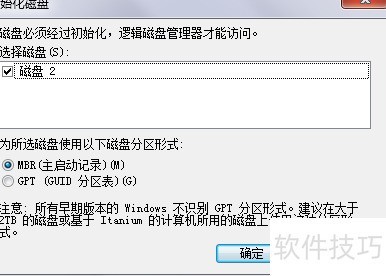
7、 由于新增了iSCSI磁盘,需进行初始化操作,系统将采用默认配置,用户也可根据实际需求自行调整设置。
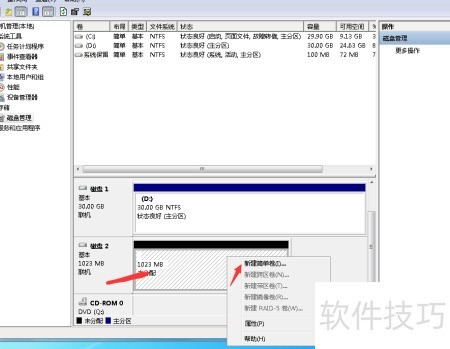
8、 初始化后磁盘显示未分区,右键选中磁盘2,创建新简单卷即可。
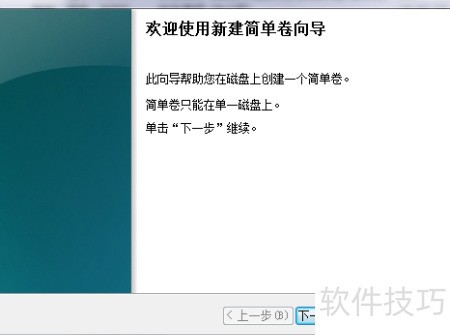
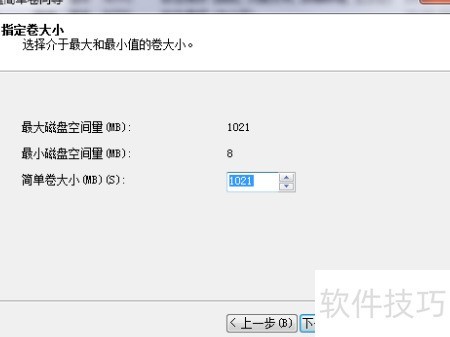
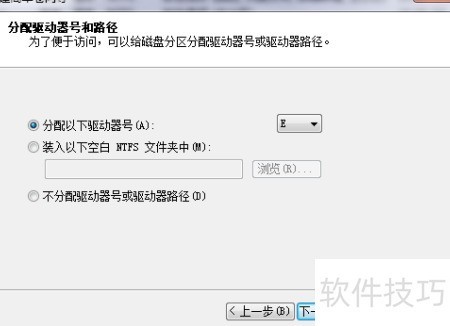
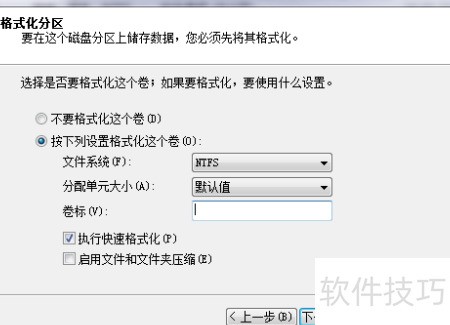
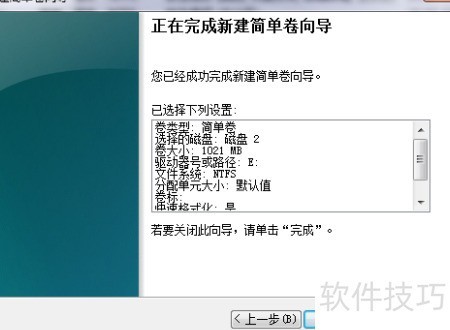
9、 打开新建分区向导,下一步,保持默认大小,选择盘符并格式化分区。
10、 通常采用默认选项直接进入下一步,也可按个人需求自行设置。
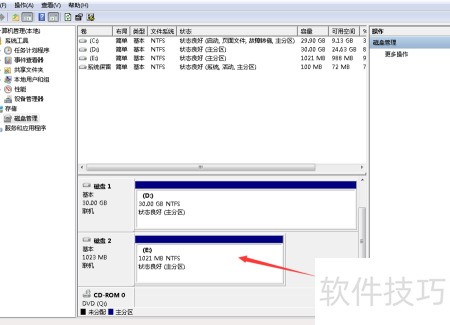
11、 现在列表中已显示我们刚分配的磁盘,计算机也能正常识别,使用起来和本地磁盘一样,没有区别。
12、 很简单,赶快行动吧。


