热点:

    自动保存Office文件的小技巧

      [   原创  ]   作者:
    收藏文章 暂无评论

    你是否也曾遇到过这样的情况:辛苦制作的文件还未保存,就因电脑死机或软件无响应而丢失,令人十分沮丧?现在不必再为此烦恼了。WPS Office提供了一项自动备份功能,能够实时保存文档内容,有效防止数据丢失。即使意外中断,也能快速恢复,大大提升了工作效率与使用体验,让办公更加安心便捷。

    1、 以WPS文档为例进行说明

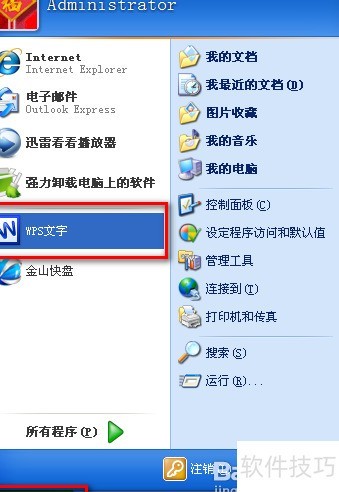
    2、 点击开始菜单中的WPS文字图标即可启动程序。
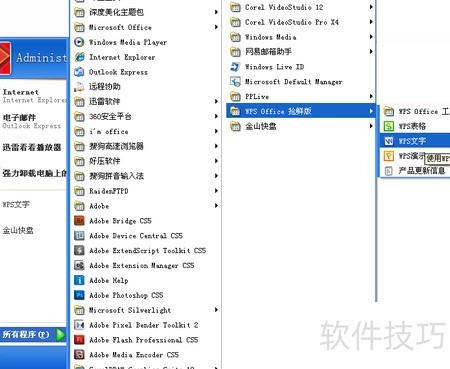
    3、 可通过开始—WPS Office抢先版—WPS文字来启动该程序。
    4、 创建空白文档

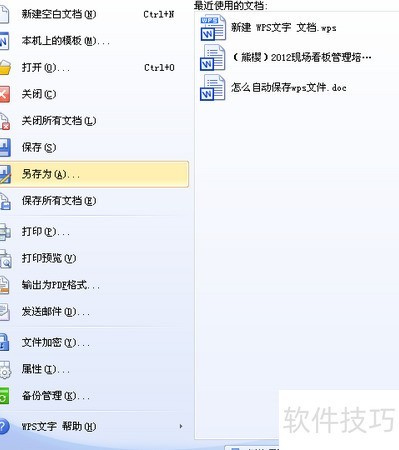
    5、 选择文件菜单中的另存为保存新文档。
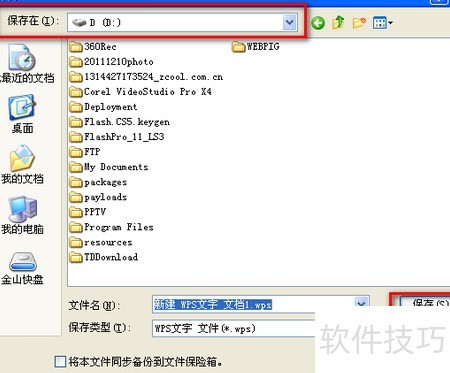
    6、 在弹出的对话框中选择目标路径,然后点击保存确认。
    7、 点击办公空间菜单项执行

    8、 功能区位于菜单栏下方,提供办公空间操作选项

    9、 点击功能区的开启自动备份按钮即可。

    10、 在我的网络保险箱对话框中输入通行证和密码,然后点击登录按钮完成登录。
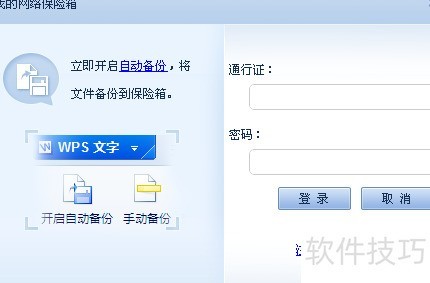
    11、 点击功能区的开启自动备份按钮再次启用

    12、 在自动备份提示框内选择开启选项
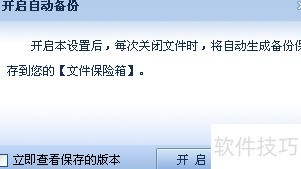
    13、 系统将定时自动保存文件内容。

    14、 点击浏览文件保险箱进入操作
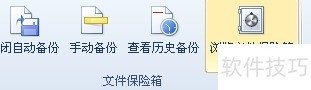
    15、 在我的文件保险箱中选中刚刚创建的文档。
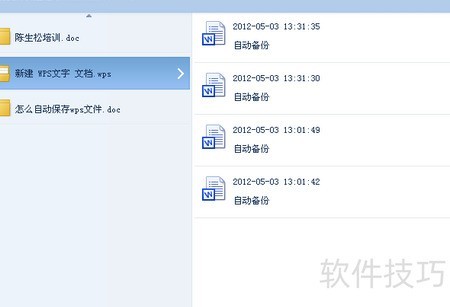
    16、 在我的文件保险箱中选中最近保存的文件,点击恢复按钮完成操作。
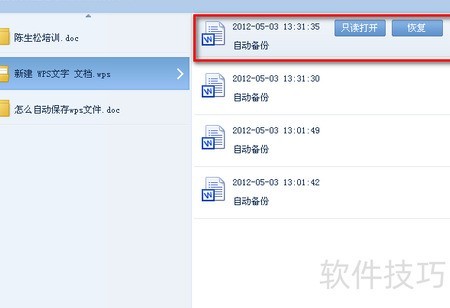
    17、 WPS表格与WPS演示的文件均可通过相同方式实现自动保存功能。

    soft.zol.com.cn true https://soft.zol.com.cn/1243/12438366.html report 1026 你是否也曾遇到过这样的情况:辛苦制作的文件还未保存,就因电脑死机或软件无响应而丢失,令人十分沮丧?现在不必再为此烦恼了。WPS Office提供了一项自动备份功能,能够实时保存文档内容,有效防止数据丢失。即使意外中断,也能快速恢复,大大提升了工作效率与使用体验...
    不喜欢(0) 点个赞(0)
    随时随地资讯查报价 就上ZOL手机客户端,点击或扫描二维码下载
    立即下载

    通达网络办公Office Anywhere

    更新时间:2008年11月06日

    用户评分:0 | 0人点评

    软件类型:共享软件

    软件语言:简体中文

    通达网络办公Office Anywhere
    • 更新时间:2008年11月06日
    • 软件大小:23.4MB
    • 软件分类:办公应用
    • 语言种类:简体中文
    • 软件评级:0 人点评