日常聊天中常见的生动表情包,大多为GIF格式动态图。它通过连续排列多张静态图像,利用人眼视觉暂留效应形成流畅动画效果。每帧画面间动作自然衔接,节奏紧凑。本文将详细讲解GIF动图的制作方法,涵盖素材准备、帧序编排、时长控制及导出优化等核心步骤,助你轻松创作专属趣味表情。
1、 首先需下载并安装Ulead GIF Animator 5,这是目前最常用的GIF动画制作软件。您可通过百度搜索该软件名称,获取官方或可信渠道的安装包并完成安装。安装成功后,桌面将自动创建对应快捷方式图标。

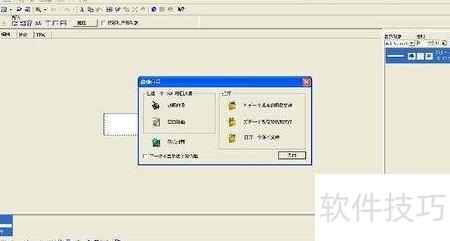
2、 双击该图标即可启动Ulead GIF Animator 5,随后将显示所示的操作界面。
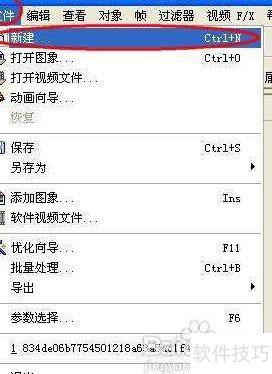
3、 点击界面左上角文件菜单,再选择其中的新建选项。
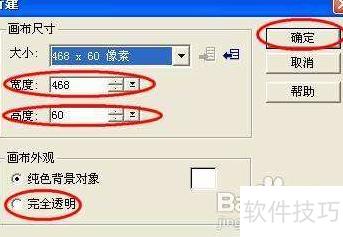
4、 此时会弹出新建背景的设置界面,需输入背景的宽度与高度。由于前期准备的素材分辨率为100×30像素,因此宽度设为100,高度设为30。画布外观建议选择完全透明,以确保背景无遮挡、便于后续图层叠加与编辑,同时保持画面纯净性与灵活性。
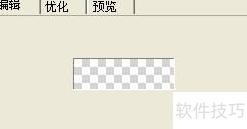
5、 点击确定后,将显示一个新界面,其中央区域即为刚创建的背景,尺寸为100×30像素。
6、 此时,可将第一张图片添加至背景中。
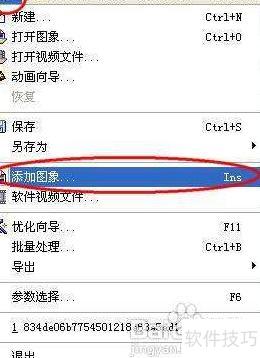
7、 点击左上角文件→选择下拉菜单中的添加图像,即可打开相应操作界面。
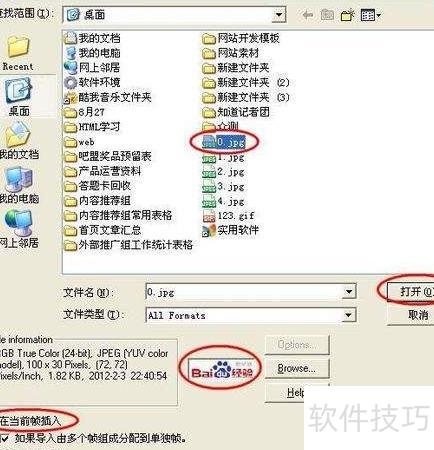
8、 在第七步的界面中,选择首张待添加的图片,其缩略图将立即显示在下方。左下角默认选项为在当前帧插入,请保持该设置不变。点击打开按钮后,图片即被成功插入至第一帧。此时,系统将自动切换至如下所示的新界面。
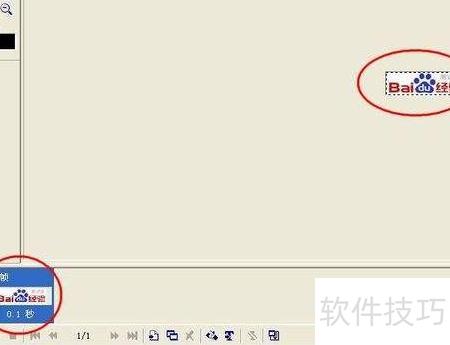
9、 此时需添加第二张图片,但在此之前应先插入第二帧。所谓帧,是指动态图片中每一幅独立的静态画面;整张动图由若干帧按顺序播放构成,每帧即为其中一幅静止图像。因此,添加新图片前,必须先建立对应的帧结构,确保后续内容能准确嵌入指定位置。
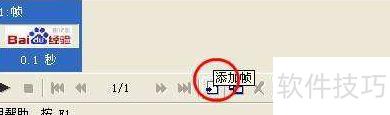
10、 第9步:将鼠标悬停于添加帧按钮上,弹出相应提示后,用左键单击该按钮。此时主界面将切换为所示的状态。
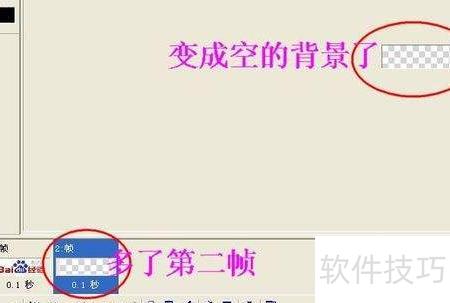
11、 此时可重复步骤6至8,添加第二张图片;再依次重复步骤6至10,完成其余三帧及对应图片的添加。全部添加完成后效果所示。
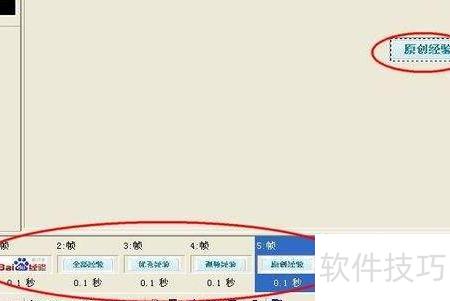
12、 此时可预览图片效果,点击软件左下角三角形的播放动画按钮即可。
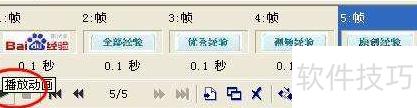
13、 主界面已显示刚制作的动态图,五张图片快速轮播。但切换速度过快,视觉效果不够理想,影响整体美观度。
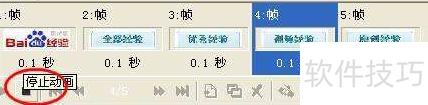
14、 接下来延长每张图片的显示时长:先点击软件左下角的正方形停止动画按钮。
15、 用鼠标左键双击第一帧图像,即可打开新界面。
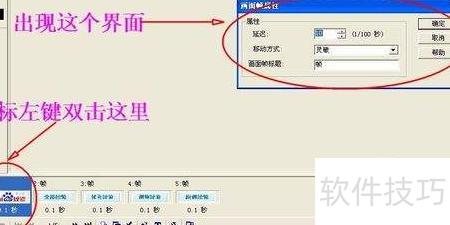
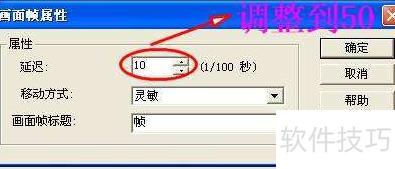
16、 此时需调整新界面中的参数:将延迟值由10改为50。该数值单位为百毫秒,即10对应0.1秒,50对应0.5秒,调整后可延长响应时间。
17、 重复第16步,将后续四帧的延迟值均由10改为50,最终界面效果如下所示。
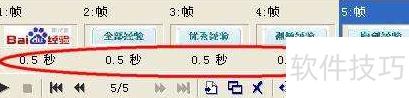
18、 此时再次执行第12步,图片闪烁节奏已趋于自然;接着重复第14步,暂停动画播放。闪图制作完成,即可导出最终成果。
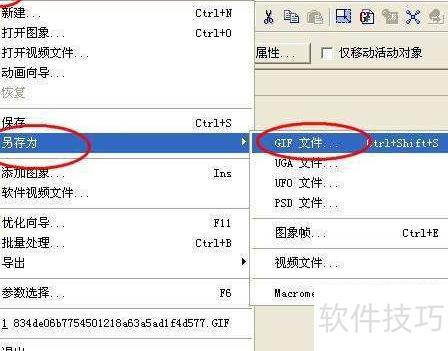
19、 如第18步图示,依次点击文件→另存为→GIF文件…(快捷键Ctrl+Shift+S),随即弹出相应设置界面。
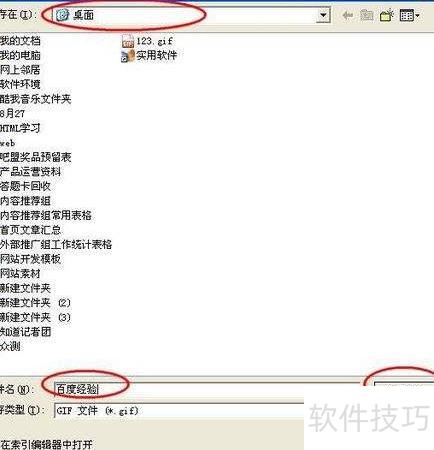
20、 此时,在第19步显示的界面中,选择将动图保存至桌面,输入文件名后点击保存。稍候即可在桌面看到一张新生成的GIF格式动图。

21、 双击图片即可欣赏你的作品。掌握此方法后,其他闪图也能轻松制作完成。