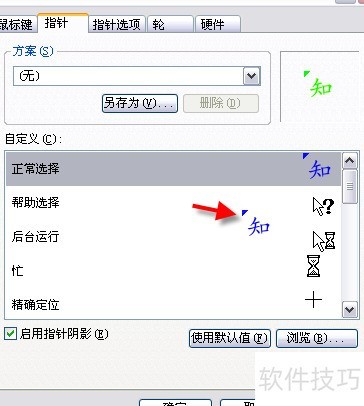
通常,鼠标指针显示为白色箭头。浏览部分网站时,它会自动替换为更美观的样式。那么,如何自定义专属鼠标指针?本文将借助一款实用工具,手把手教你轻松制作静态与动态两种类型的个性化鼠标指针,操作简单、效果直观,适合初学者快速上手并应用于日常使用或网页设计中。
1、 启动AWicons Pro软件,点击文件菜单,选择从图像导入,然后加载已准备好的图片素材。
2、 你也可利用软件内置的绘图工具自行绘制指针。
3、 选用铅笔工具,调低透明度至完全透明,再涂抹需变为透明的区域。
4、 涂改透明区域后,需添加一个不透明的蓝色箭头状结构,作为指针的尖端部分。
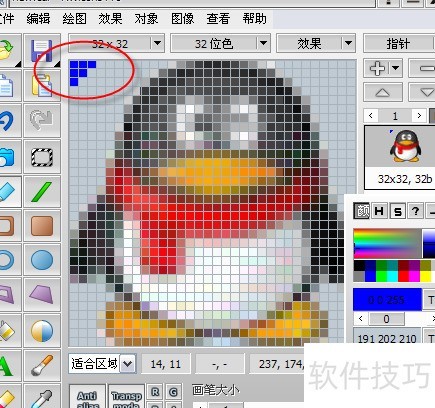
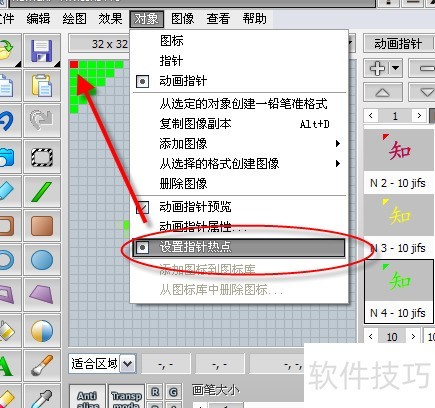
5、 至此,图像处理已全部完成,但还需设置指针热点这一关键步骤。请依次点击对象→设置指针热点,随后在图像上单击左上角的定位点,即可完成热点位置的指定。
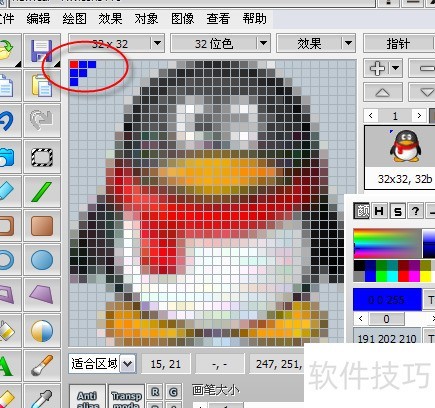
6、 将文件保存为.cur格式,用作静态鼠标指针。
7、 接下来将更换系统默认的白色箭头光标。
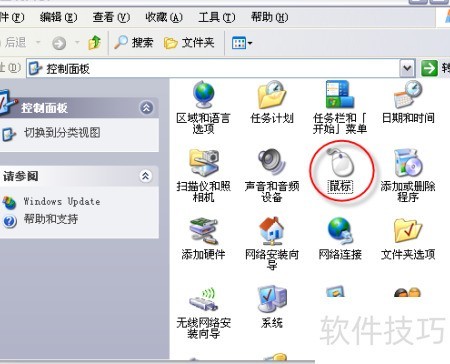
8、 在控制面板中打开鼠标设置
9、 在指针选项卡中查看当前鼠标样式,选中第一个选项,点击下方浏览按钮,从中选取并应用先前制作的鼠标指针文件。
10、 点击应用按钮即可完成设置,此时鼠标指针已成功更换为刚刚制作的样式。
11、 动态鼠标指针是指持续呈现动画效果的光标,通常由多张连续帧图像构成。本文以简易的文字动画形式,直观展示其制作原理与实现方式。
12、 选择文件→新建动画指针,用文本工具输入单个汉字,并在左上角绘制一个三角形。
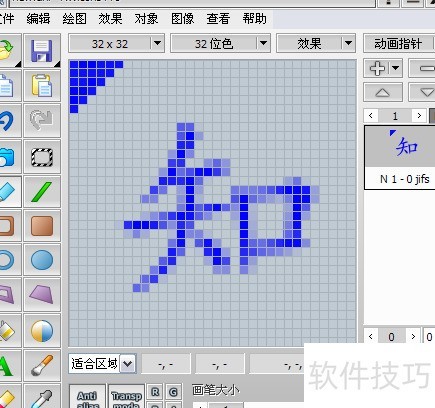
13、 点击右侧添加图案按钮,即可复制当前图案。
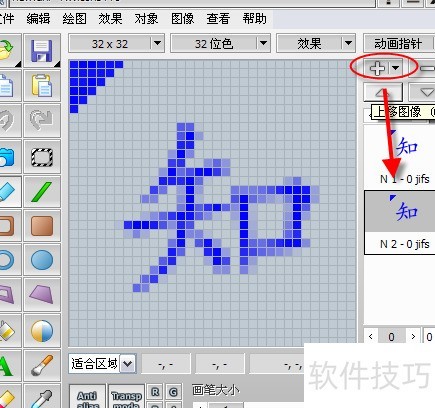
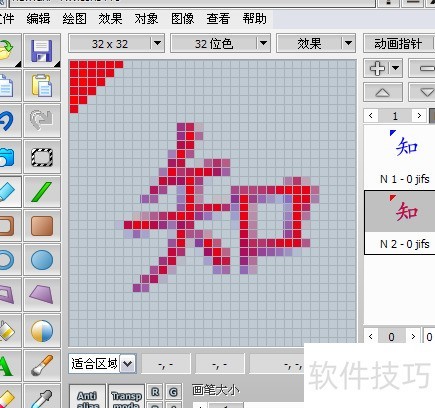
14、 重复步骤3和4,依次添加黄色、绿色等颜色。
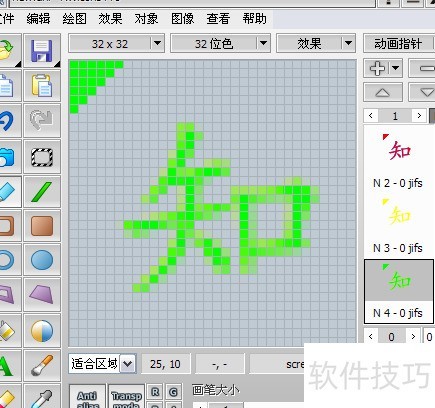
15、 选取刚创建的四种颜色图案(相当于四个图层),并将下方延迟时间设为10。
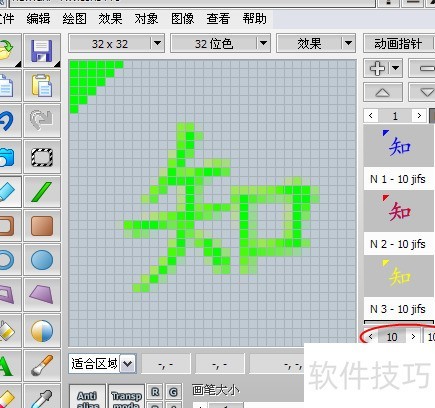
16、 点击下方查看动画预览
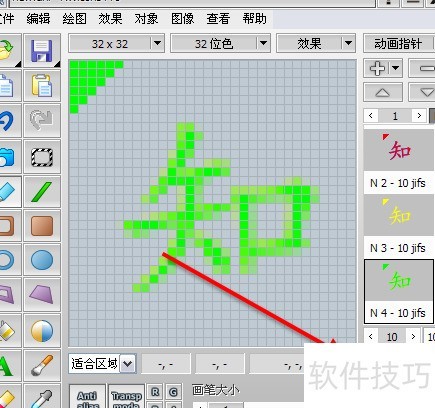
17、 设置指针热区
18、 在对象菜单中选择设置指针热点,然后单击左上角区域。
19、 将其保存为动态指针(ANI格式),再用相同方式替换系统默认指针。