Skyline应用的核心运行机制是:客户端借助TerraExplorer(TE)这一三维地理信息浏览平台,远程访问部署于服务器端的FLY工程文件,从而在本地呈现完整的三维可视化场景。FLY文件本质上是一个集成式三维工程容器,其中封装了多种类型的空间数据——包括作为地形基底的MPT高程模型、各类矢量要素(如SFS格式的面状或线状地物)、三维模型资源以及属性数据等。除基础地形数据外,其余内容均以图层形式组织并嵌入FLY中。为提升系统整体性能与运维效率,实践中普遍采用分布式架构:不再将原始SHP等本地矢量文件直接打包进FLY,而是将其通过网络服务方式解耦发布。具体而言,对外提供FLY访问能力的主业务服务器与专门承载矢量数据服务(如SFS服务)的主数据服务器组相互独立部署。这种分离策略显著优化了数据加载响应速度,降低了客户端计算负担,增强了系统的可扩展性与稳定性。至于矢量数据的服务化发布,可通过Skyline官方提供的TerraGateSFS管理平台高效实现——该平台支持对SHP等格式进行配置、发布与统一管理,为FLY工程调用远程矢量服务提供了标准化支撑。
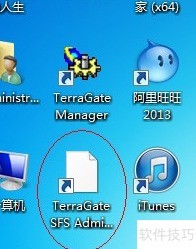
1、 请正确安装Telegram,完成后查看桌面,找到对应图标并点击打开。
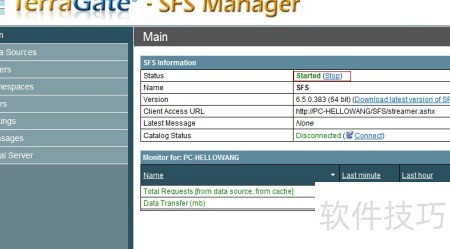
2、 若安装无误,启动后即可看到此界面(需确保Telegram主服务已开启),具体效果所示。
3、 请依次点击左侧菜单栏,首先选择数据源→新增,具体操作界面所示。
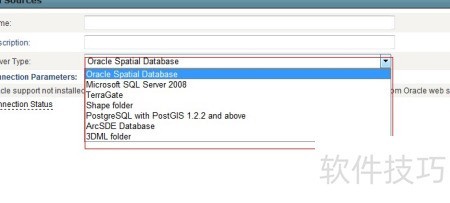
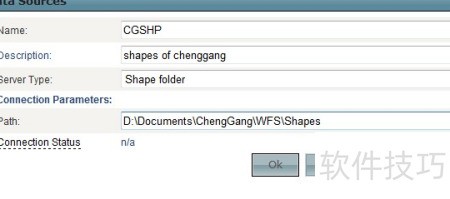
4、 SFSManager支持多种数据源,包括Oracle、SQL Server、SHP(Shapefile)、TG等格式。本文重点演示如何基于SHP文件发布空间服务。操作时,需在数据源类型中选择Shapefolder,然后添加对应的Shapefile所在目录。配置参数与常规流程一致,具体设置界面所示。通过该方式,可快速将本地矢量数据集成至SFS平台,实现标准化的空间服务发布与共享。
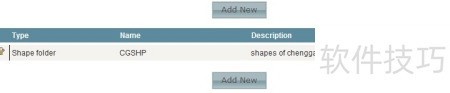
5、 添加完数据源后,需继续添加图层。图层才是实际应用的核心要素,但其数据必须源自已配置的数据源,具体操作所示。

6、 点击Select按钮,系统会显示众多功能选项。请根据实际需求勾选所需项目后导入。若需全部功能,可逐一勾选,具体操作方式参见下方示意图。
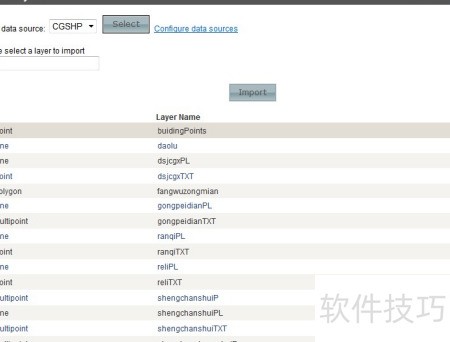
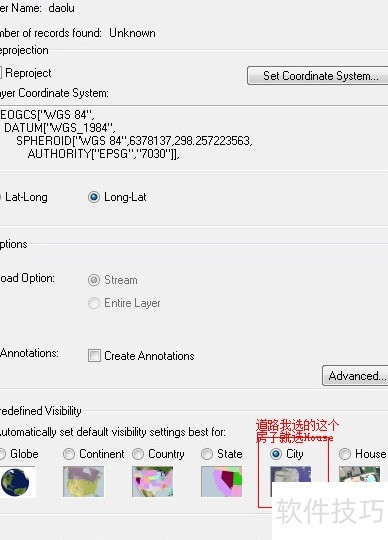
7、 导入时需选择一个参数,其余默认设置无需更改,具体操作参见下图。
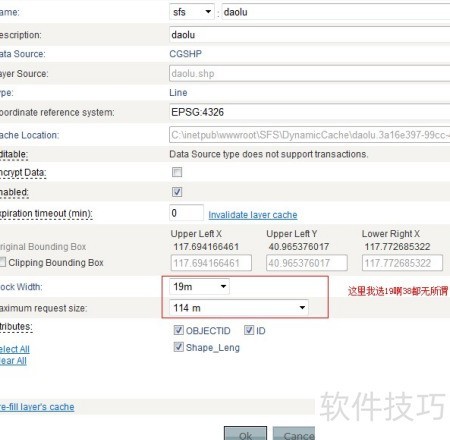
8、 正在导入……导入完成,效果所示。
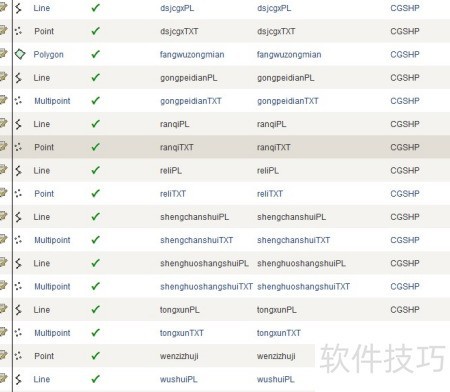
9、 首页界面已更新,所示。
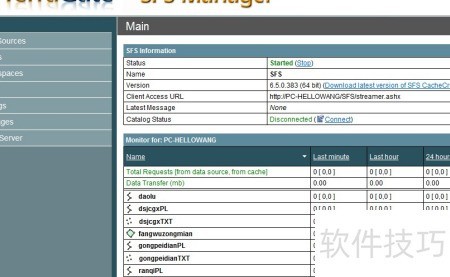
10、 在SFS中添加足够图层后,即可于TE中调用。启动TEP,界面所示。
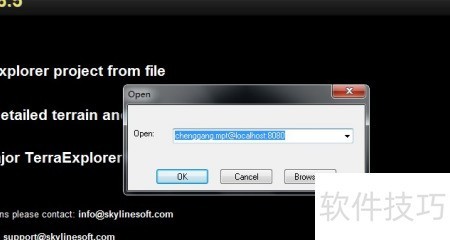
11、 采用TG发布的MPT工具,按示例定位至指定位置,具体参见下图所示。
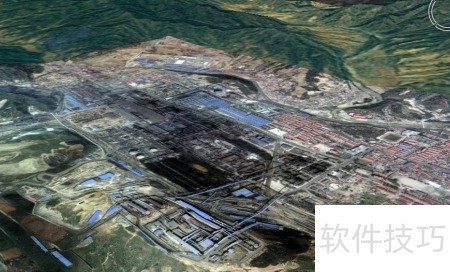
12、 当前仅叠加了影像图与DEM高程数据,画面仅有地形表面。需将此前在SFS中成功发布的SHP矢量文件加载至此场景中,具体操作所示。
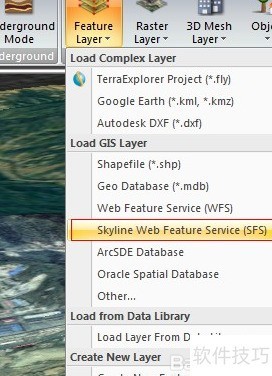
13、 添加 sfslayer,具体操作所示。
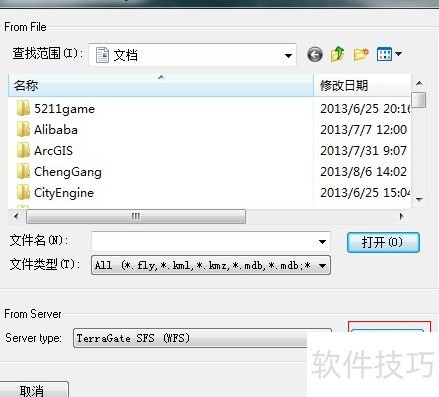
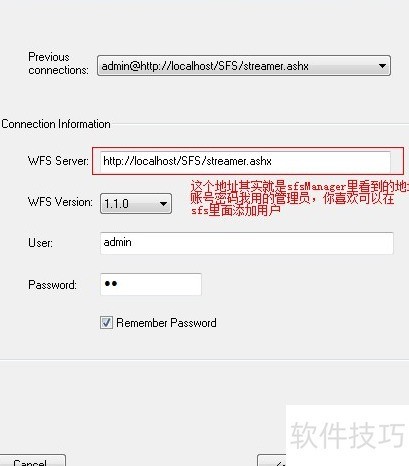
14、 点击选择按钮,按图示输入连接信息。
15、 请选择一个图层,所示。
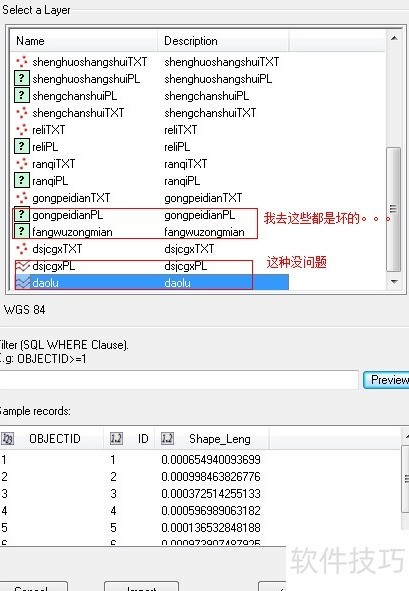
16、 然后选择一个难度级别,所示。