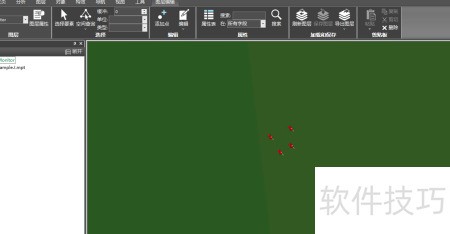
本文详细介绍Skyline平台影像服务的发布流程,旨在为相关工作者及学习者提供实用参考与操作指导。
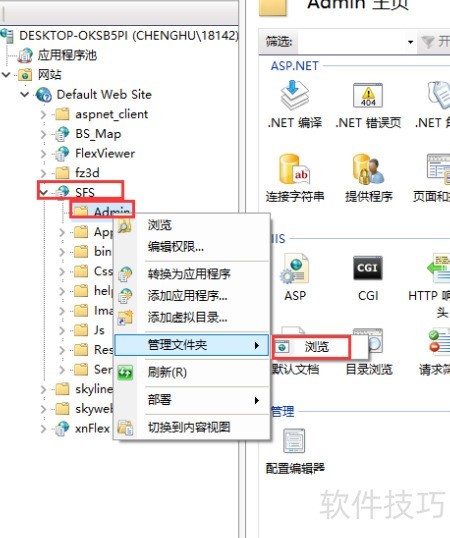
1、 在IIS中启动SFS Manage管理界面,效果所示。
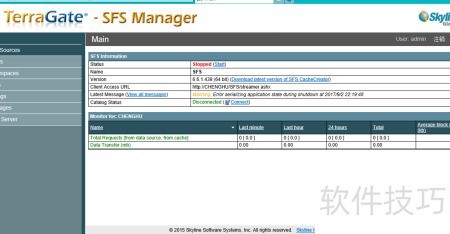
2、 该管理页面默认账号密码均为admin,首次登录后需立即修改密码,随后即可进入系统主界面。
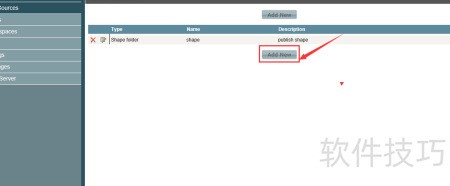
3、 在数据源中新增一个数据源,具体设置所示。
4、 在弹出窗口中填写名称、描述及URL路径,确认无误后点击OK保存即可。
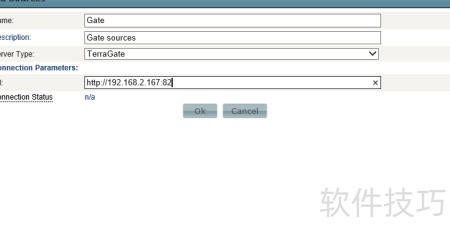
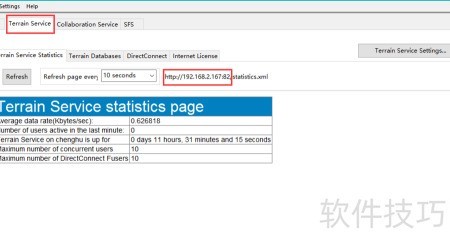
5、 URL路径指向TerraGet Manage服务,格式为IP地址:端口号,具体示例所示。
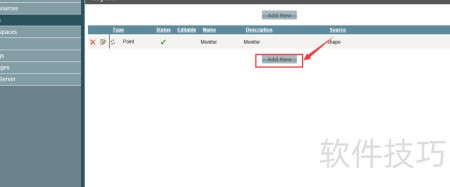
6、 在图层菜单中选择添加图层,操作方式所示。
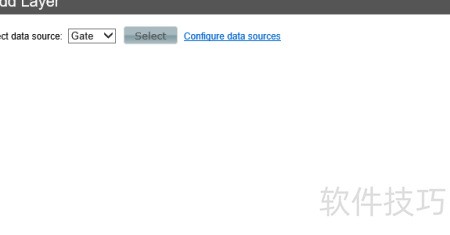
7、 接着选择上一步添加的Gate数据源,所示。
8、 此时将显示全部影像文件,从中选取一个,然后点击导入按钮即可。
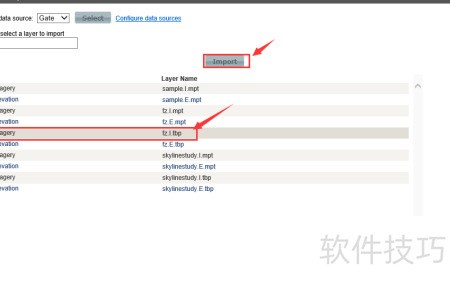
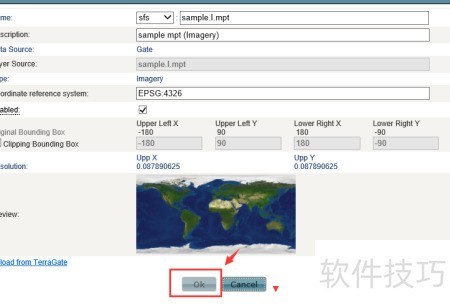
9、 在弹出窗口中点击确定按钮。
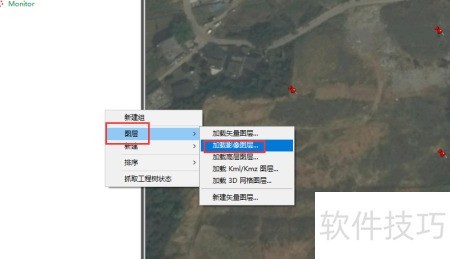
10、 打开FLY文件后,在左侧空白区域右键,选择加载影像图层选项。
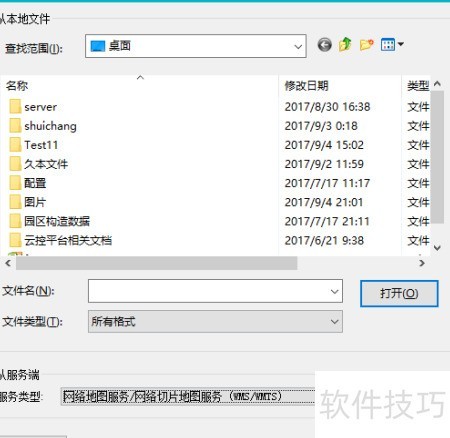
11、 在弹出窗口中,将服务类型设为WMS/WMTS,然后点击选择按钮。
12、 在选择窗口中,点击图示的编辑按钮。

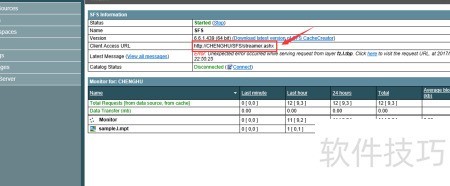
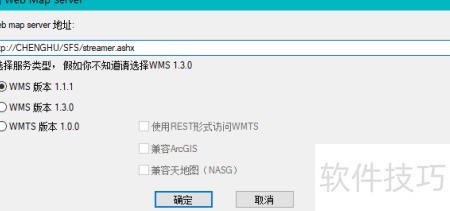
13、 请将SFS Manage的服务地址路径粘贴至弹出窗口的服务地址栏,然后点击确定按钮。具体操作可参考下方示意图所示。
14、 弹出如下所示的窗口
15、 在窗口中点击打开按钮,所示。
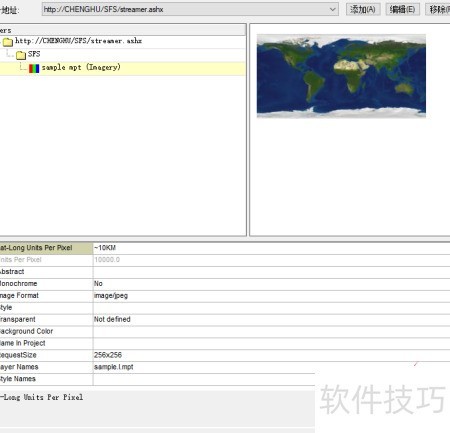
16、 打开后,双击工程树节点即可在地图中精确定位;右键点击节点可编辑属性;完成后可将项目打包发布为网络包。